Priosia: priorità chiare senza pianificare ogni ora

Hai fatto tante cose, ma l’attività importante è rimasta lì. Domani la riscriverai nella lista. E anche se l’agenda era piena, non sai bene dove sia finito il tempo.
Priosia unisce tre esigenze quotidiane: ordinare le attività per priorità, lavorare con concentrazione e ritrovare il tempo dedicato davvero al lavoro. Senza assegnare una fascia oraria fissa a ogni attività.
Un ordine chiaro, non un altro orario
Non tutto il lavoro si lascia incastrare tra le 10:00 e le 10:45. Forse aspetti una risposta. La prima bozza richiede più tempo del previsto. Oppure un’interruzione cambia la giornata.
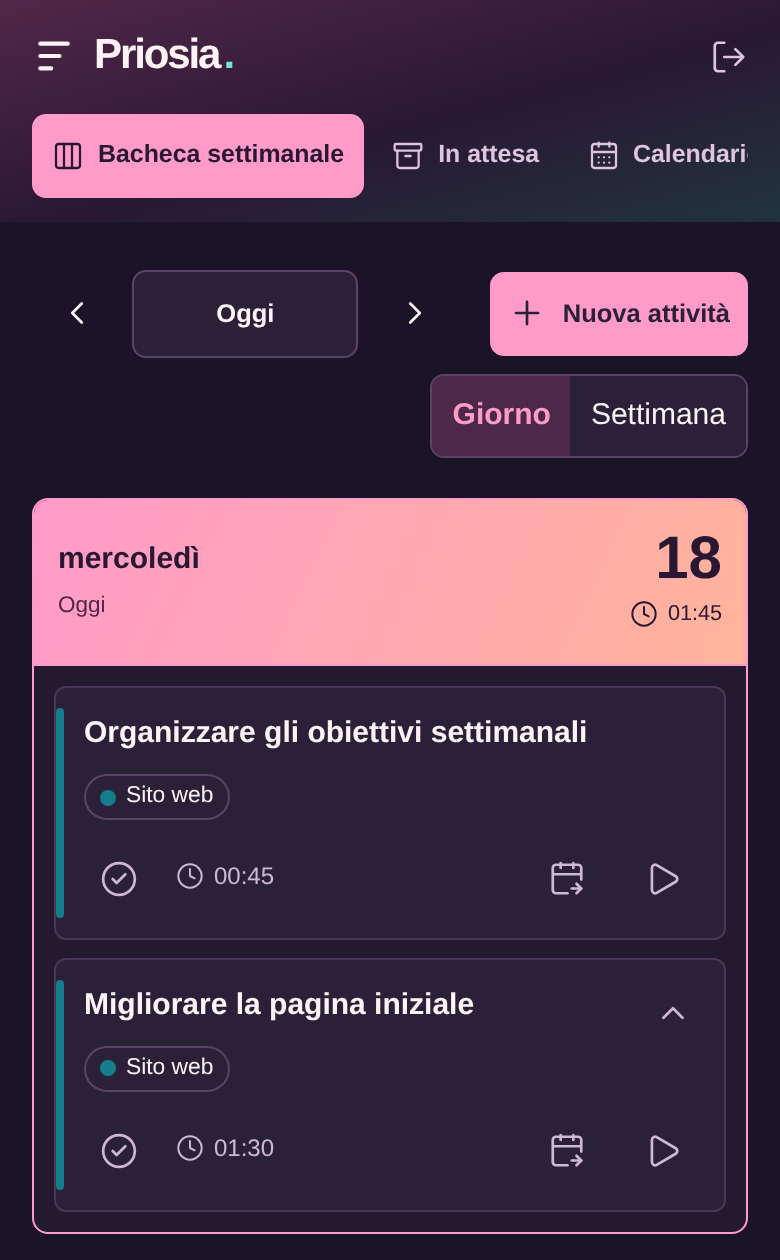
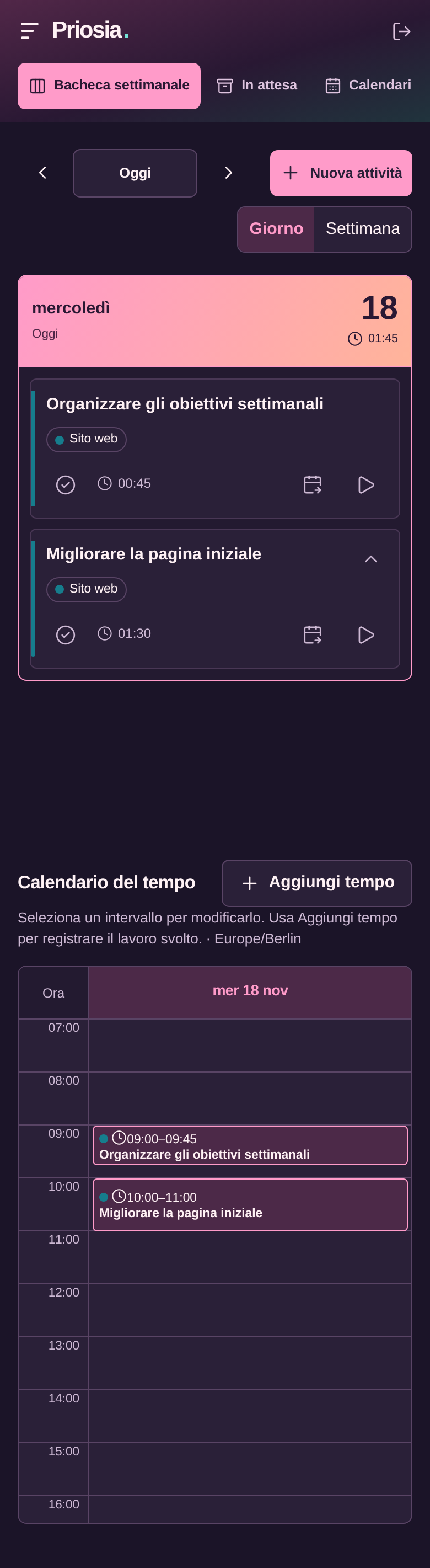
Nella bacheca giornaliera o settimanale di Priosia ordini le attività per priorità. Puoi prevederne una per oggi o per un altro giorno senza riservarle un’ora precisa. L’ordine significa: questo è il mio prossimo passo importante. Non stabilisce il minuto esatto in cui devi iniziare.
Immagina di voler pubblicare il tuo portfolio. «Scrivere la descrizione del progetto» viene prima di «Rifinire i colori». Entrambe le attività fanno parte del lavoro, ma oggi il testo merita attenzione per primo. Puoi cambiare l’ordine trascinando le attività o usando l’azione di priorità.
Le attività aperte proseguono con te
Un’attività non dovrebbe sparire soltanto perché comincia un nuovo giorno. Priosia mantiene quelle aperte al cambio di giornata nel tuo fuso orario, senza costringerti a copiarle o creare duplicati.
Questo non significa riempire in anticipo tutte le colonne future con la stessa attività. Una voce pianificata espressamente per venerdì compare inizialmente quel giorno. Il lavoro ancora aperto viene portato avanti con l’effettivo passare delle giornate.
Per il tuo portfolio, una descrizione incompleta non richiede quindi una nuova voce domani. Se scegli di riprenderla più avanti, spostala al giorno opportuno.
Non tutto deve stare nella giornata di oggi
«Aggiungere prima o poi un secondo caso di studio» può essere una buona idea, ma non un’attività per questa settimana. Per questo c’è il backlog, la raccolta del lavoro da riprendere in seguito.
Salva le attività senza data e inseriscile nel piano settimanale quando diventano attuali. Se sai già quando riprenderle, imposta una data di ripresa o pianificale per quel giorno. Così distingui le idee da conservare dal lavoro che richiede attenzione adesso, senza perdere nulla.
Scegli un’attività e avvia il timer
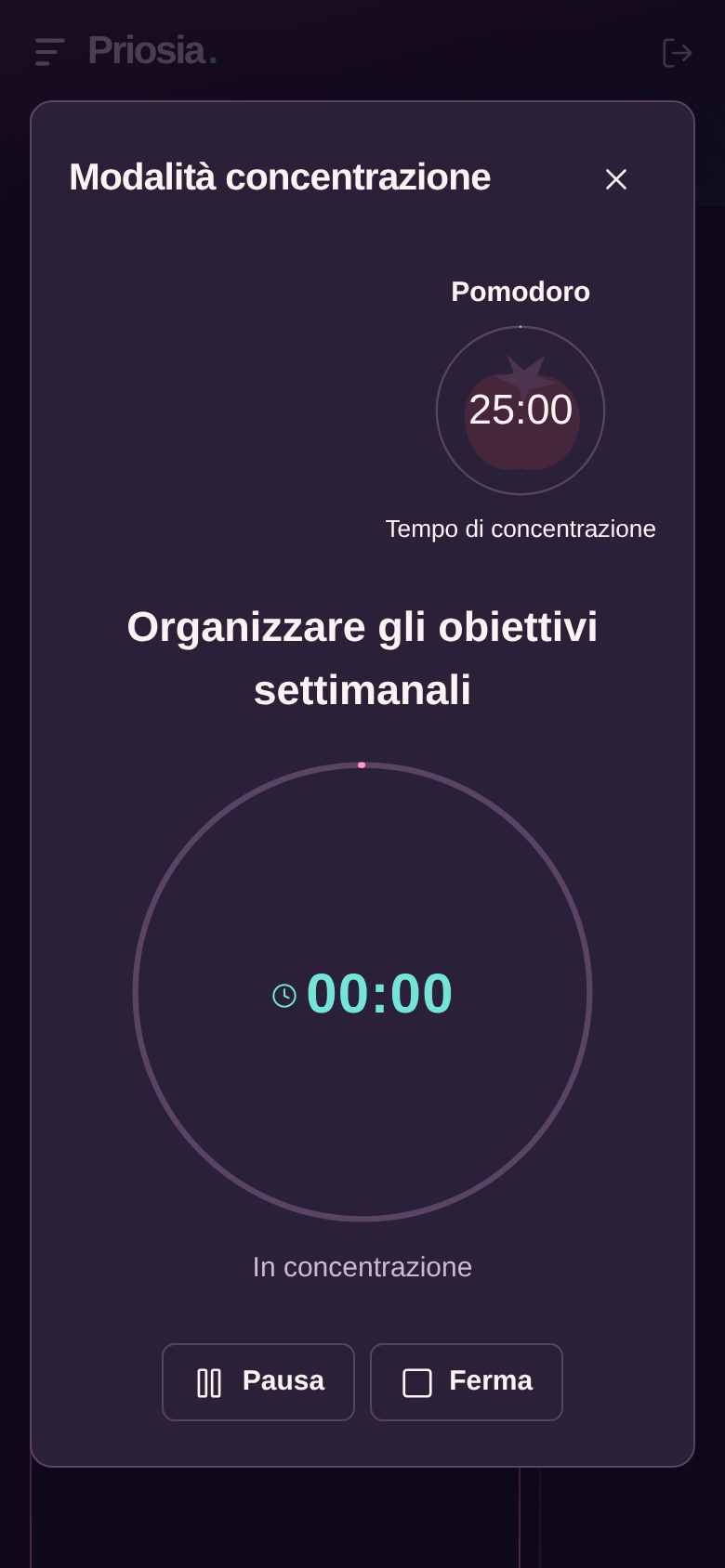
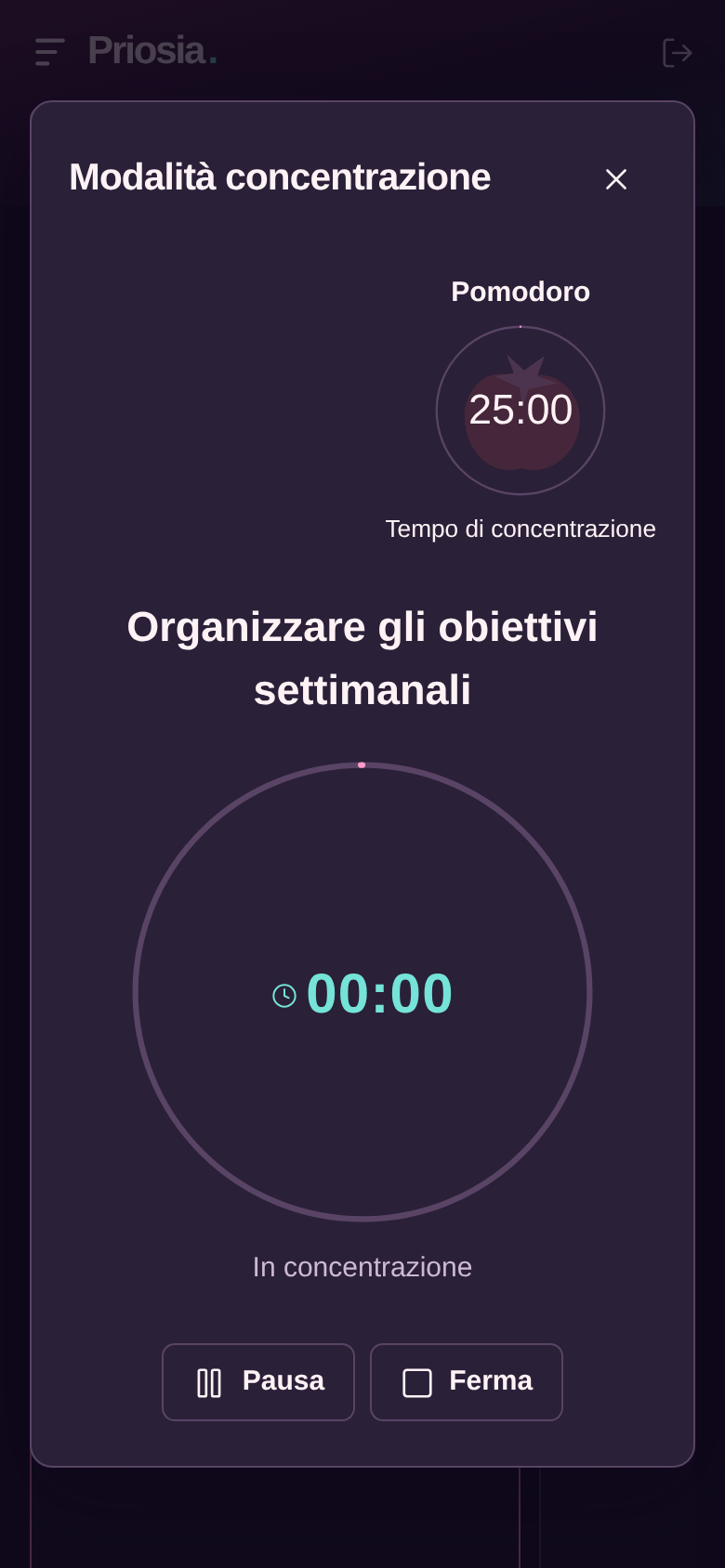
Quando inizi la descrizione del progetto, avvia il suo timer di concentrazione. Puoi metterlo in pausa, riprenderlo e fermarlo. Ogni utente ha un solo timer aperto, il cui stato viene gestito dal server.
Non si tratta di trovare la durata perfetta di una sessione, ma di registrare il tempo di lavoro effettivo. Hai dimenticato di avviare il timer? Aggiungi l’intervallo in seguito indicando inizio e fine. Puoi anche correggere gli intervalli esistenti.
Per questo utilizzo serve una connessione all’app web. Una correzione manuale è utile quando il tempo registrato non coincide del tutto con quanto è successo.
I progetti collegano i singoli passi
Un progetto può chiamarsi «Pubblicare il portfolio», «Preparare l’esame» o «Rinnovare il sito». Raggruppa le attività pertinenti e consulta in seguito il tempo registrato per quel progetto. Le attività funzionano anche senza progetto.
Dare al progetto il nome di un obiettivo concreto è una buona abitudine, non un obbligo in più. Ti ricorda lo scopo del lavoro. Le ore registrate mostrano l’impegno, ma non dimostrano automaticamente che l’obiettivo sia stato raggiunto.
Un calendario di ciò che è successo davvero
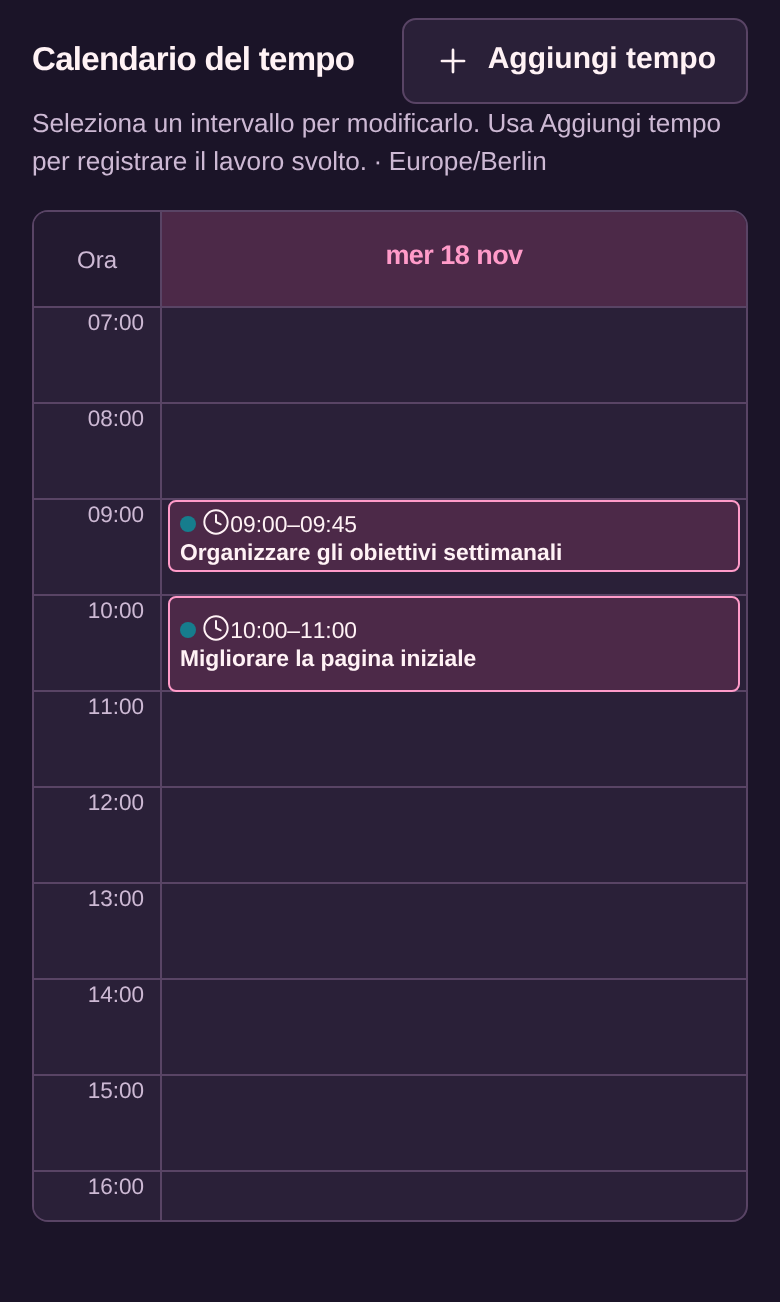
Il calendario dei tempi di Priosia non serve a riempire domani di blocchi di lavoro programmati. Mostra gli intervalli effettivamente registrati. La bacheca risponde a «Qual è la prossima priorità?»; il calendario a «A che cosa ho lavorato?»
Le statistiche suddividono il tempo registrato per progetto, attività e giorno. Potresti accorgerti che i piccoli ritocchi hanno occupato gran parte della settimana, mentre la descrizione ha ricevuto poco tempo. È un elemento concreto per decidere la prossima priorità, non un giudizio automatico sulla tua produttività.
Parti in piccolo, senza riorganizzare tutto
Non devi trasferire subito ogni attività. Puoi iniziare così:
- Crea un progetto attuale e tre prossime attività concrete.
- Ordinale secondo ciò che conta adesso.
- Avvia il timer sulla prima attività.
- La sera guarda il calendario: il lavoro registrato rispecchia l’ordine che avevi scelto?
Priosia è adatta a te se vuoi organizzare il tuo lavoro senza trasformare ogni attività in un appuntamento. Usa l’app web sul computer o in un browser mobile, nel tuo spazio personale.
Meno liste da riscrivere. Un prossimo passo più chiaro. E una traccia di dove è andato il tuo tempo.
Apri Priosia oppure visita la presentazione di Priosia.
Leggi anche: Un’attività, una sessione: usare il timer e il Pomodoro di Priosia · Timer dimenticato? Aggiungere e correggere il tempo di lavoro in Priosia.