Timer dimenticato? Aggiungere e correggere il tempo di lavoro in Priosia
Hai lavorato a un’attività senza avviare il timer. Oppure la registrazione è continuata mentre eri già in pausa. Non serve ricreare l’attività o accettare un totale inesatto: in Priosia aggiungi o modifichi intervalli di lavoro precisi.
1. Ricostruisci il lavoro svolto
Individua l’attività e quando il lavoro è iniziato e finito. Appunti o una bozza completata possono aiutarti a ricordare. Non inventare una precisione al minuto se non puoi ricostruire gli orari in modo affidabile. La correzione serve a migliorare il registro, non a produrre più ore possibili.
Per esempio, hai lavorato agli obiettivi settimanali dalle 09:00 alle 09:45: sono 45 minuti di lavoro effettivo. Una sessione prevista per domani non va inserita come lavoro già svolto.
2. Aggiungi un intervallo mancante
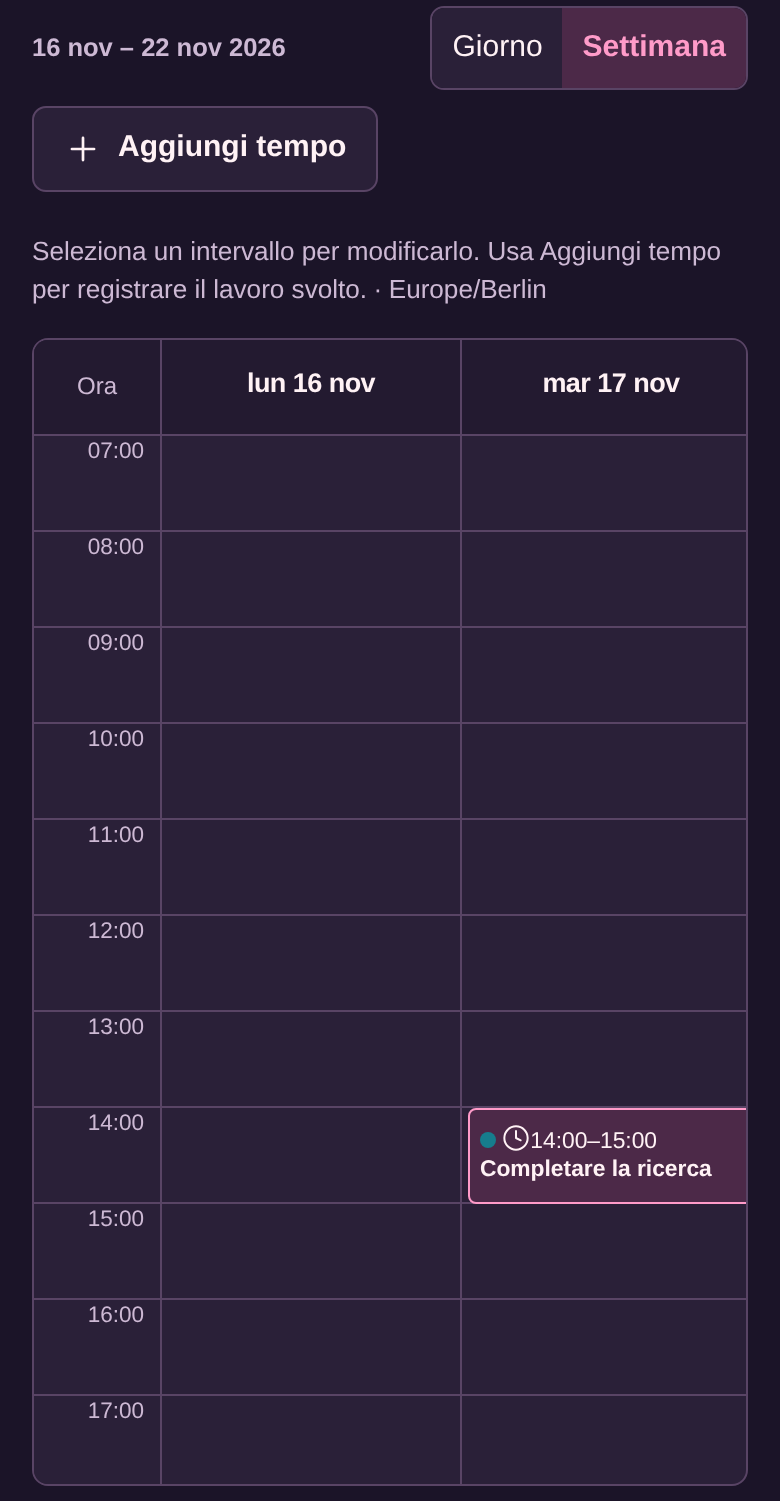
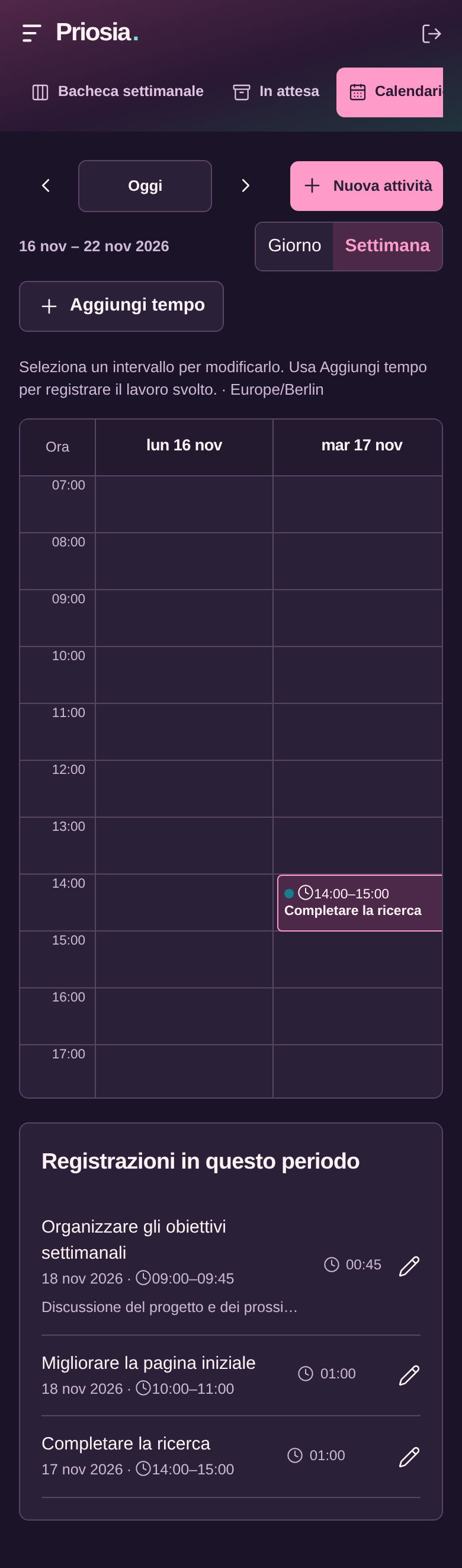
Accedi a Priosia e apri il calendario del tempo. Vai al giorno o alla settimana interessati. Scegli Aggiungi tempo per creare una registrazione.
- Seleziona l’attività a cui hai lavorato.
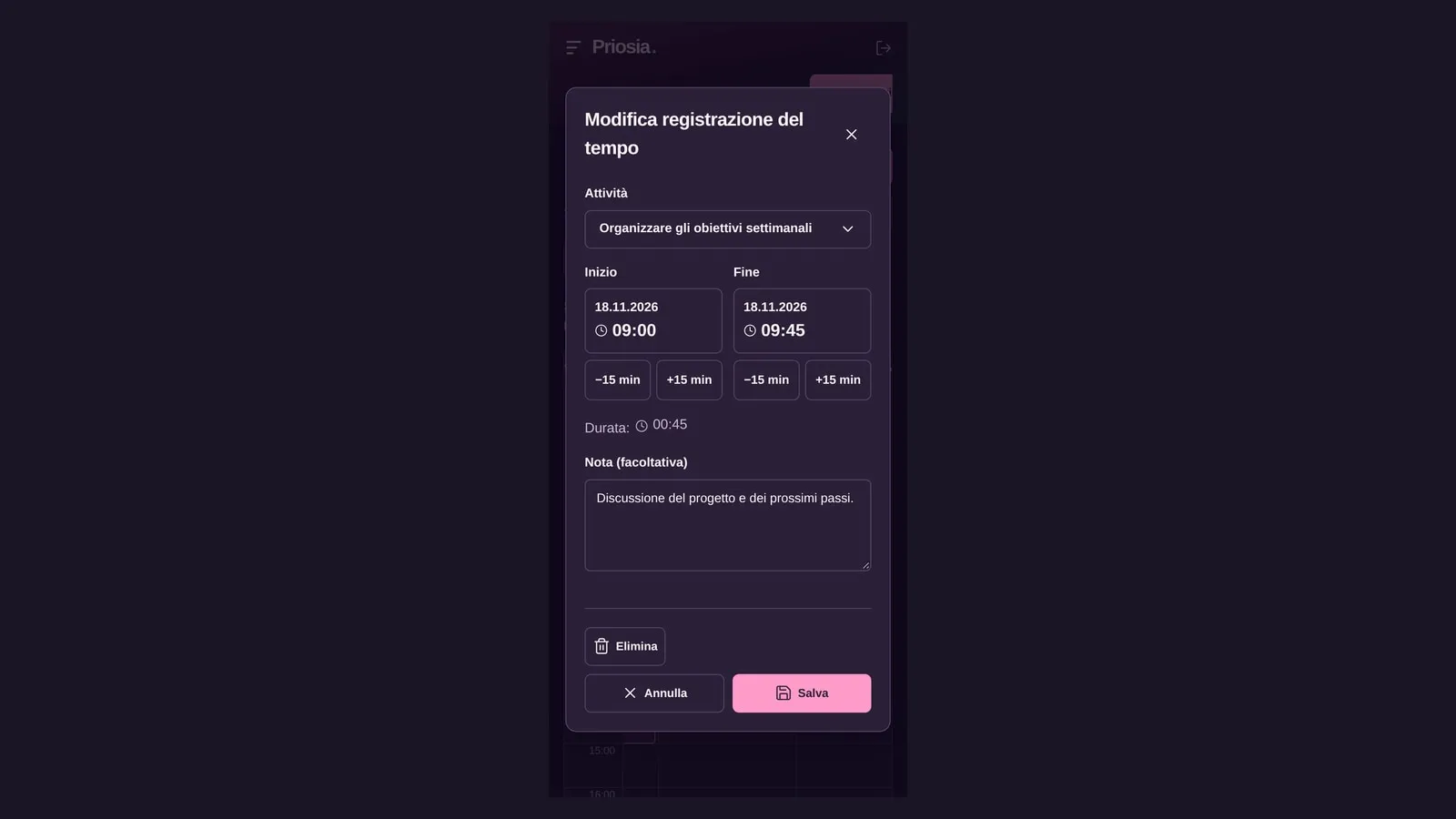
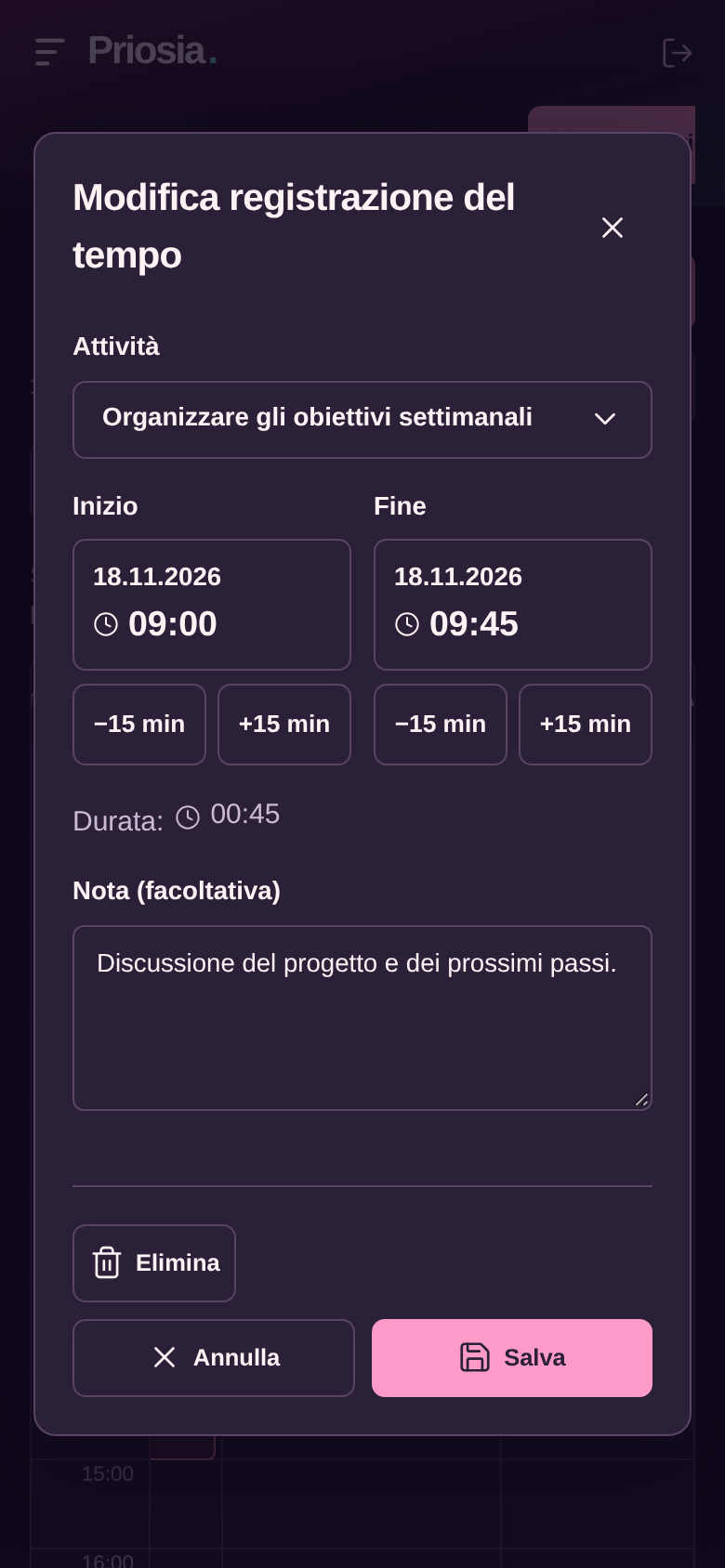
- Inserisci data e ora di Inizio e Fine.
- Controlla la durata calcolata.
- Aggiungi una nota se utile e salva.
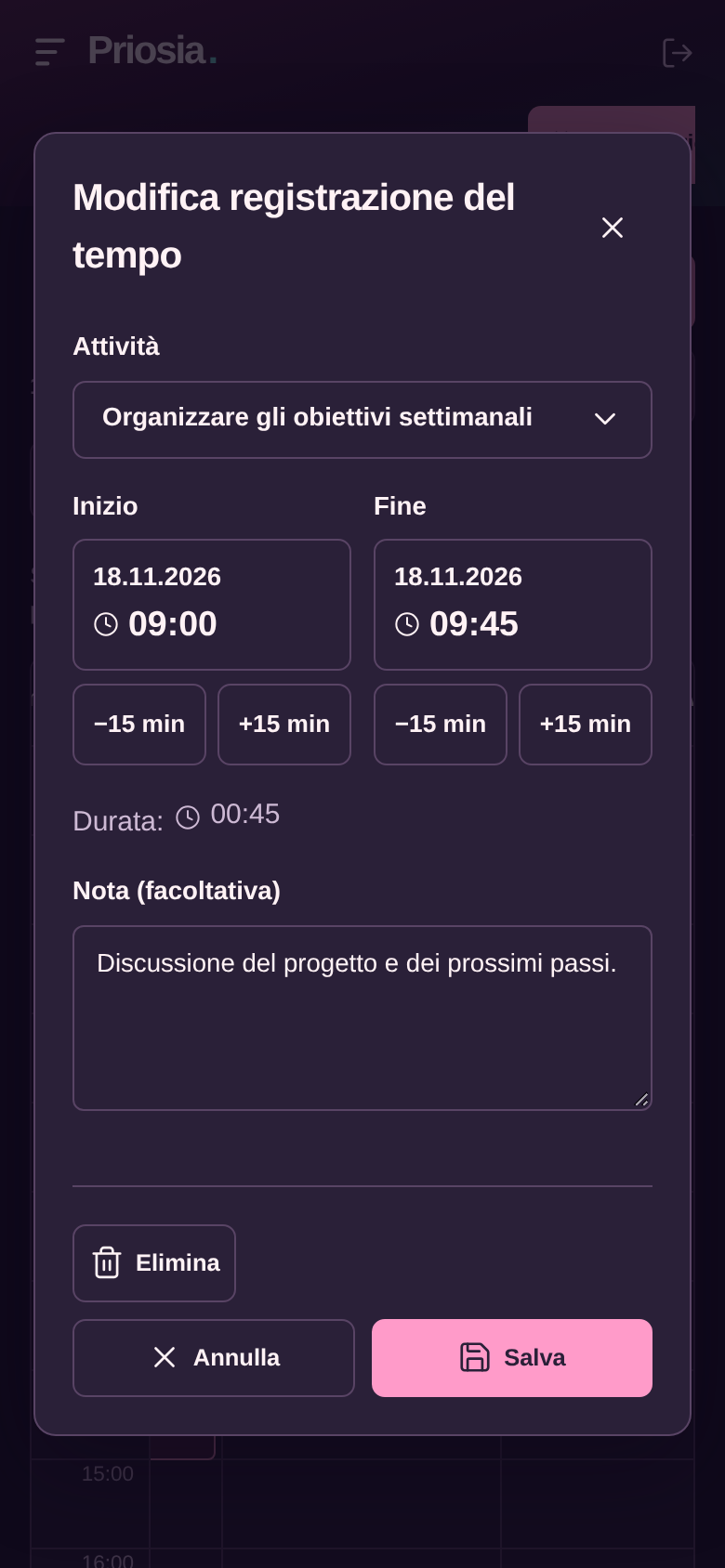
L’immagine seguente mostra l’editor durante la modifica di un intervallo esistente. Attività, inizio e fine sono anche i dati essenziali per aggiungere il tempo mancante.
Una nota come «Discussione del progetto e dei prossimi passi» può dare contesto. È facoltativa. Evita dettagli riservati che non servono alla tua revisione personale.
3. Correggi una registrazione esistente
Seleziona l’intervallo nel calendario. Controlla attività, inizio e fine, modifica il dato errato e salva. Correggi la registrazione esistente invece di aggiungere una seconda volta lo stesso lavoro.
Se compare 10:00–11:30 ma hai smesso alle 11:00, imposta la fine alle 11:00. Se hai ripreso più tardi, usa un altro intervallo effettivo. Un’interruzione non diventa lavoro solo perché si trova fra due attività.
4. Controlla il contesto nel calendario
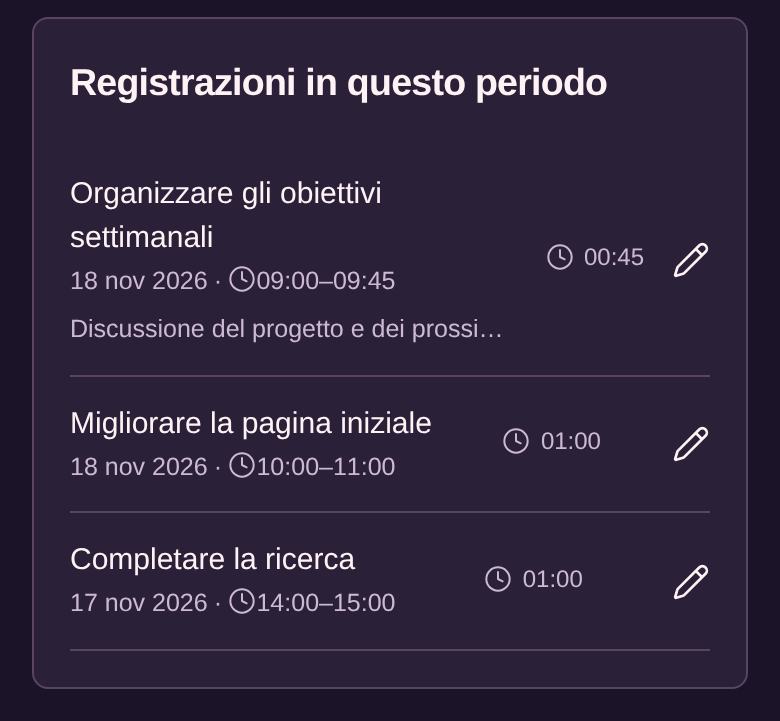
Verifica la data e il fuso orario del profilo mostrato. Confronta la registrazione corretta con gli altri intervalli del giorno. Priosia consente intervalli manuali sovrapposti e li somma indipendentemente. Un doppione può quindi aumentare il totale senza rappresentare più tempo lavorato.
5. Rivedi i dati corretti
Consulta poi i resoconti per progetto, attività e giorno. Non modifichi una somma isolata: sono gli intervalli a costituire la base del tempo registrato. Un registro plausibile aiuta a scegliere la prossima priorità, ma non valuta automaticamente la qualità del lavoro.
Priosia mantiene collegati attività e tempo effettivo. Inizia correggendo una registrazione mancante o inesatta, poi usa questo quadro più affidabile nella prossima revisione.
Leggi anche: Un’attività, una sessione: usare il timer e il Pomodoro di Priosia · Una giornata piena, ma di cosa? Analizzare il tempo di lavoro.