Un’attività, una sessione: usare il timer e il Pomodoro di Priosia
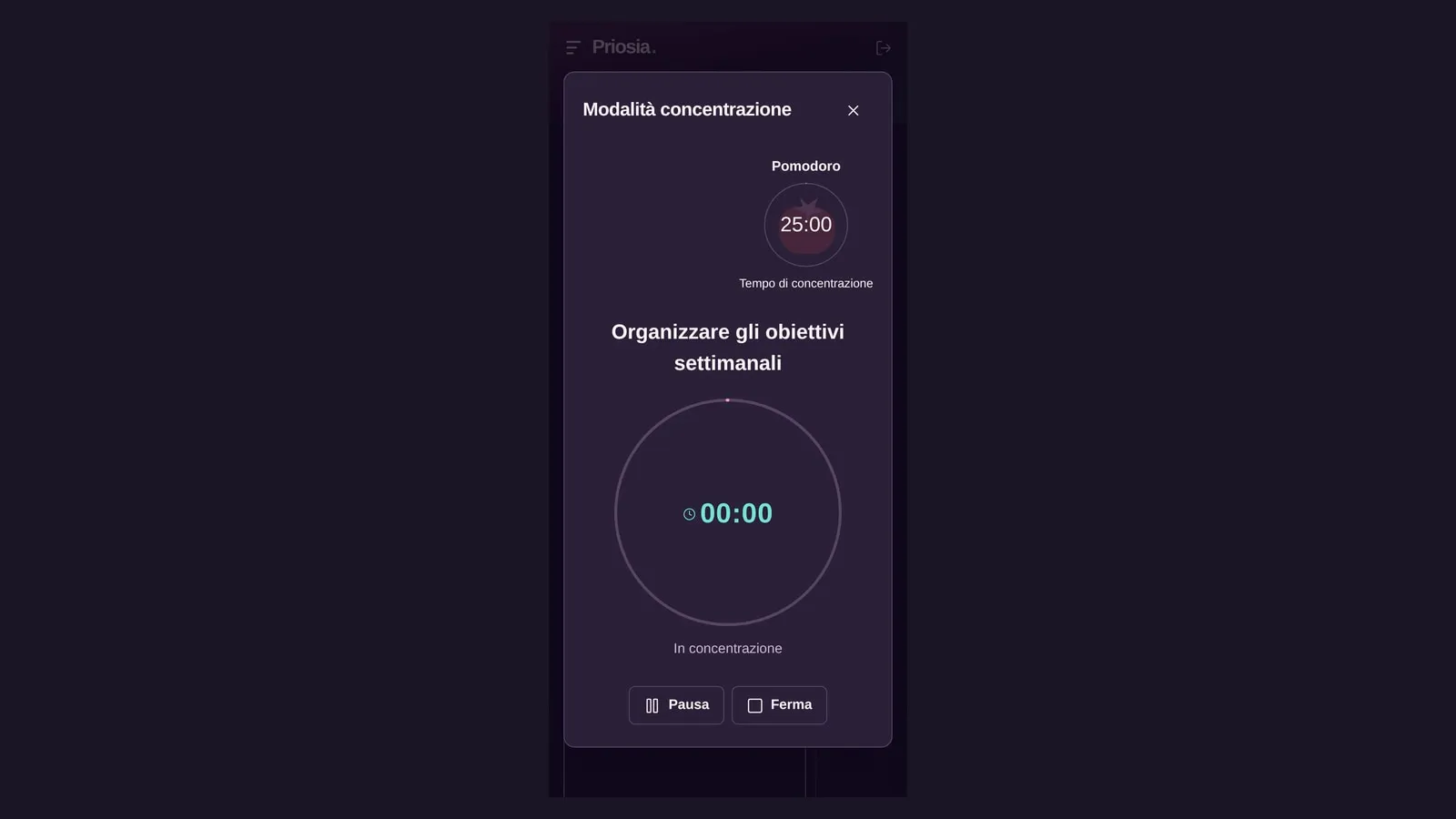
Vuoi lavorare a un’attività senza decidere continuamente che cosa fare dopo. Una sessione gestibile può rendere più facile iniziare. In Priosia scegli un’attività concreta e avvii la registrazione del tempo. Il Pomodoro aggiunge un conto alla rovescia a questo flusso; non sostituisce il registro del lavoro svolto.
1. Scegli un’attività concreta
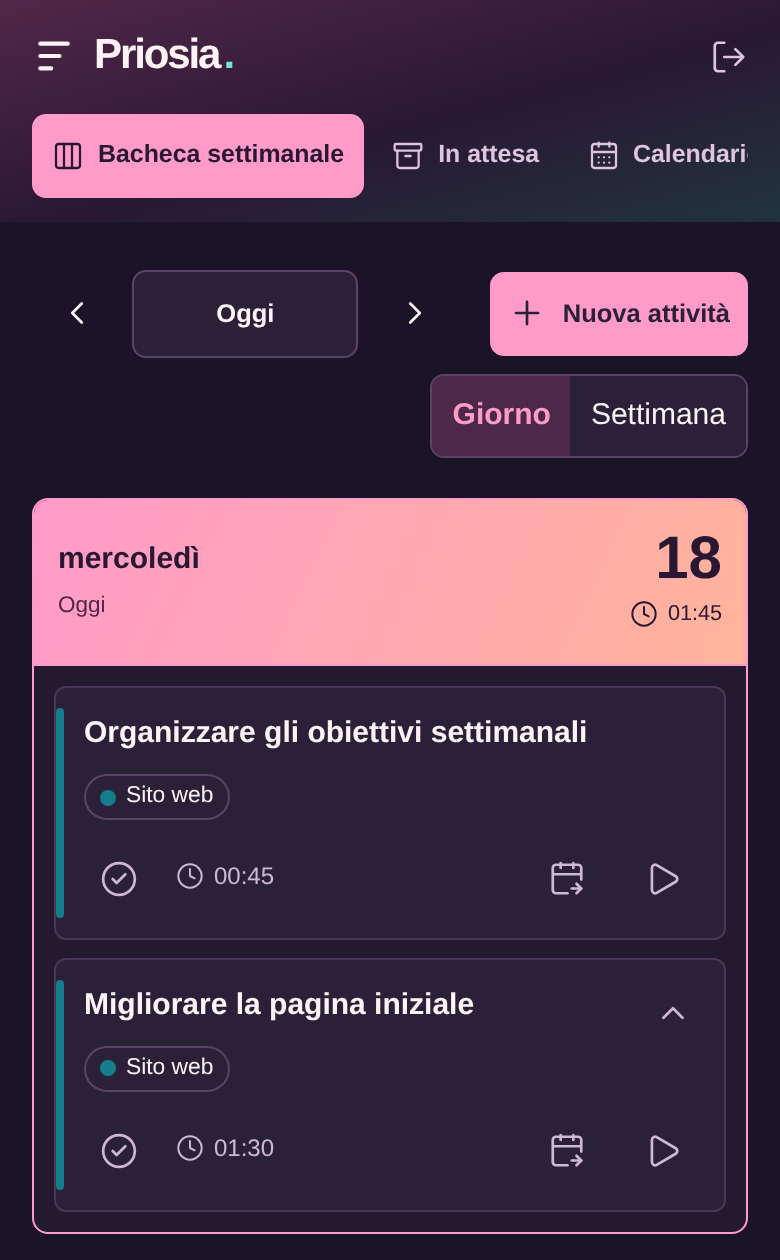
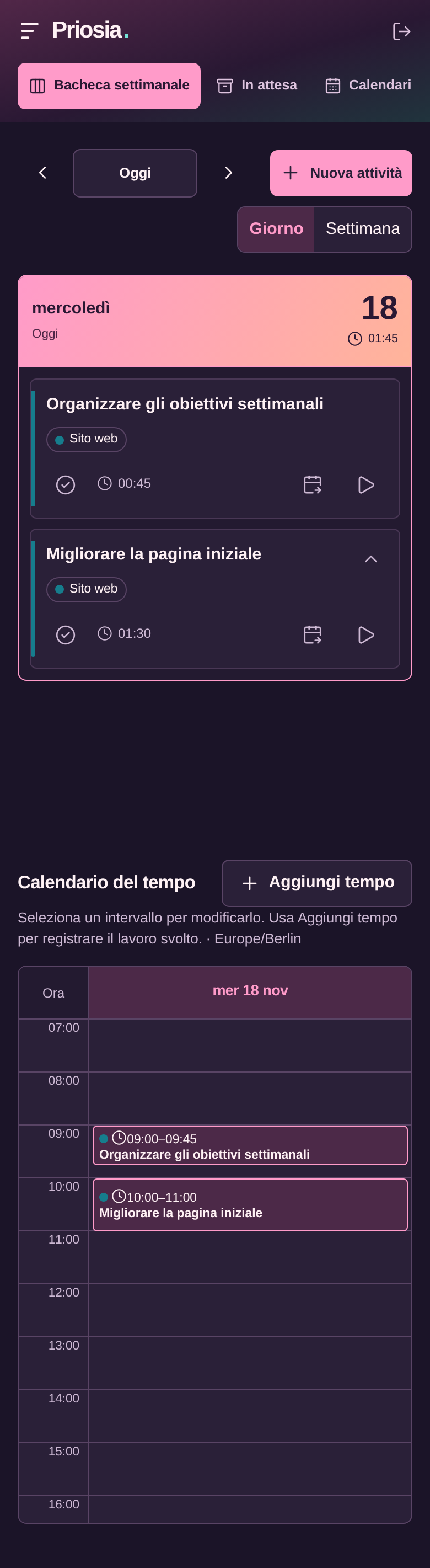
Accedi a Priosia e apri la bacheca giornaliera o settimanale. Cerca un’attività con una prossima azione chiara, come scrivere una scaletta. Se il titolo descrive un intero progetto, precisa prima il titolo o la descrizione. Un progetto offre contesto, ma è facoltativo.
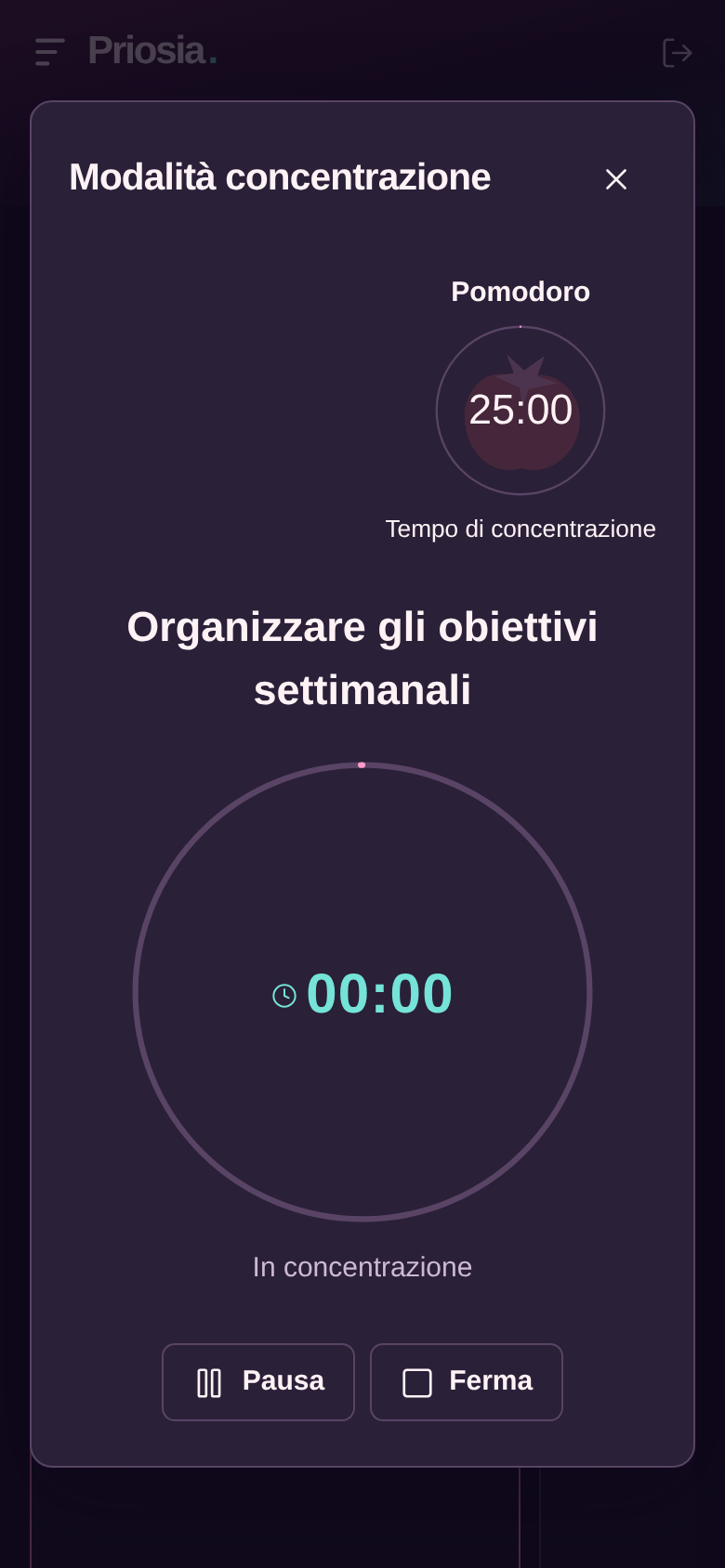
Avvia la concentrazione con l’icona di riproduzione dell’attività. Ogni utente può avere un timer di concentrazione aperto. Il conteggio gestito dal server richiede una connessione all’app web: non è un diario di lavoro offline. Usa l’icona di espansione per aprire la modalità concentrazione.
2. Distingui i due indicatori
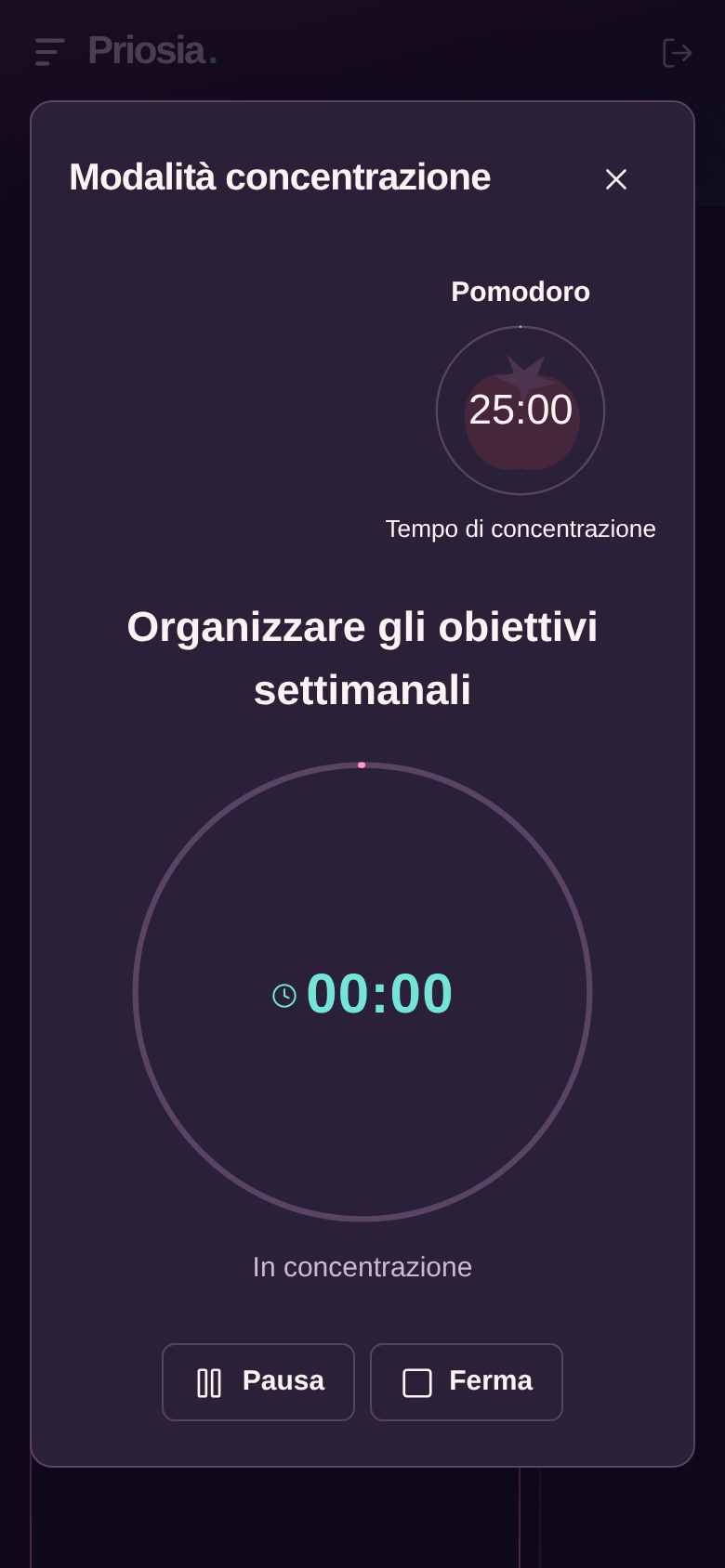
L’indicatore grande somma il tempo di lavoro registrato. Il Pomodoro scala la durata scelta, pari a 25 minuti per impostazione predefinita. Entrambi usano il tempo di concentrazione attivo: mettere in pausa il lavoro ferma anche il conto alla rovescia.
Un orologio in movimento non ti obbliga a finire più in fretta. Dedica la sessione all’attività scelta. Anche una bozza utilizzabile può essere un buon punto di arresto, senza completare tutto.
3. Metti in pausa le vere interruzioni
Scegli Pausa se una chiamata o un’altra attività ti allontana dal lavoro. Usa Riprendi quando torni. Ferma conclude la sessione di concentrazione: non equivale a segnare l’attività come completata.
Quando il Pomodoro arriva a zero, la registrazione del tempo non si ferma automaticamente. Decidi se fare una pausa, concludere la sessione oppure selezionare Riavvia per un altro Pomodoro. Non fare affidamento su un allarme in sottofondo: i tre rintocchi richiedono la vista concentrazione ingrandita aperta e visibile.
4. Adatta la durata al lavoro
Nelle impostazioni puoi scegliere da 1 a 240 minuti e salvare. La modifica vale dal prossimo Pomodoro. Come regola personale, puoi provare una sessione più breve per un piccolo primo passo. Nessuna durata garantisce una concentrazione migliore.
5. Controlla il lavoro registrato
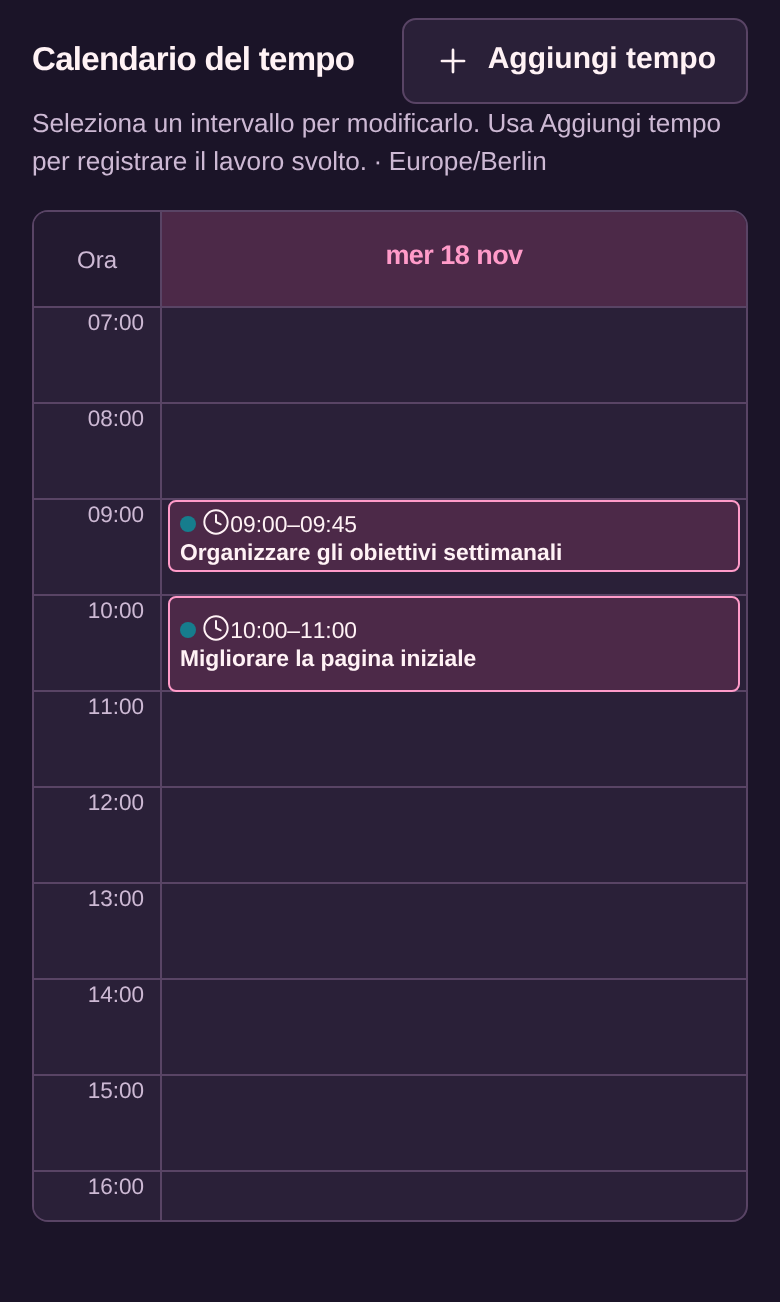
Ferma la sessione quando finisci e controlla l’intervallo nel calendario del tempo. Il calendario documenta lavoro svolto, senza prenotare appuntamenti futuri. Se il timer ha continuato durante un’interruzione, correggi l’intervallo invece di conservare una durata imprecisa.
Priosia collega attività, concentrazione e revisione. Non devi associare in seguito il valore di un cronometro separato al lavoro corrispondente. Inizia con un’attività e una sessione, poi decidi la prossima priorità.
Leggi anche: Timer dimenticato? Aggiungere e correggere il tempo di lavoro in Priosia · Una giornata piena, ma di cosa? Analizzare il tempo di lavoro.