Una tarea, una sesión: usa el temporizador y el Pomodoro de Priosia
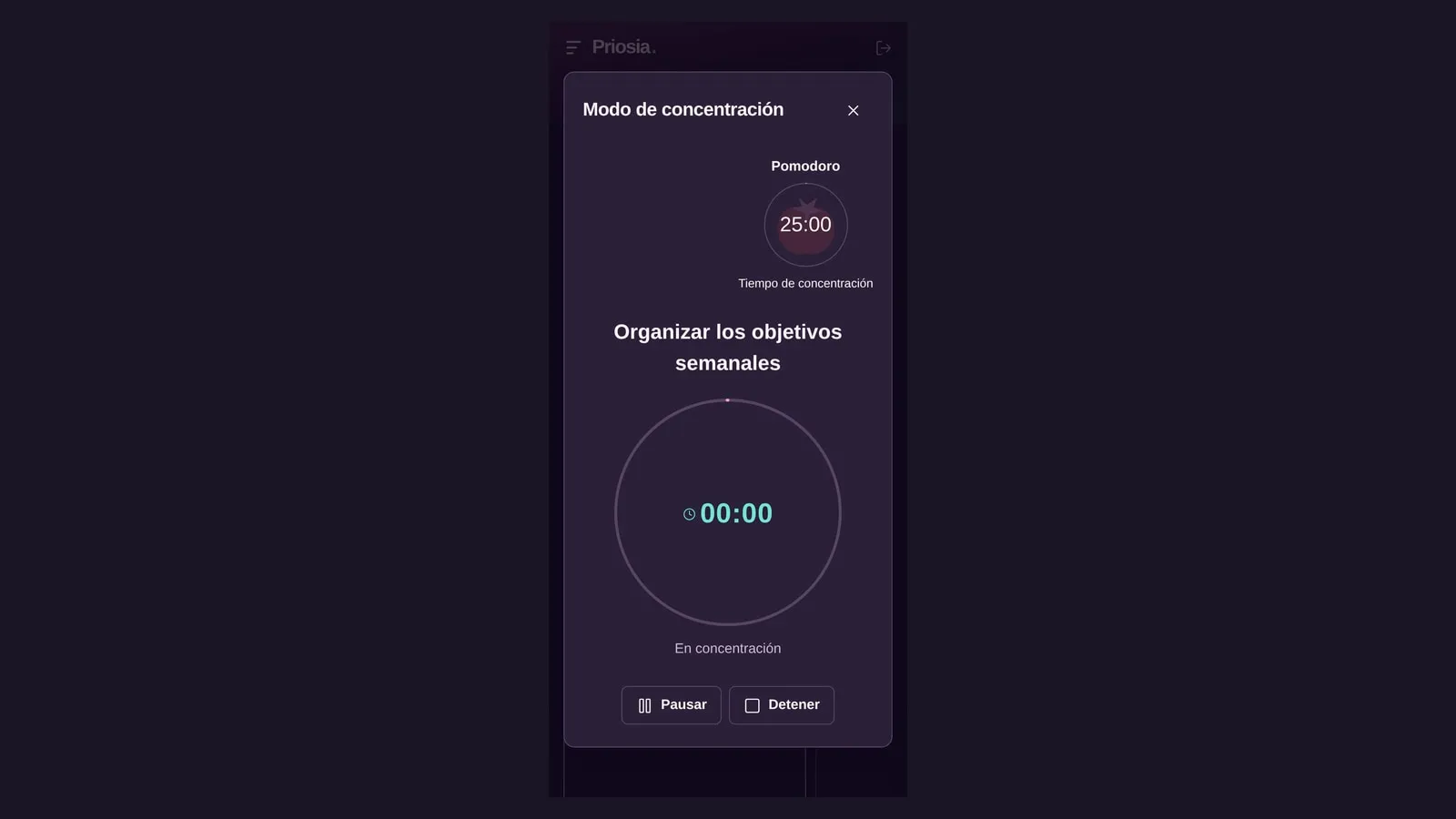
Quieres avanzar en una tarea sin decidir a cada momento qué hacer después. Una sesión manejable puede ayudarte a empezar. En Priosia eliges una tarea concreta e inicias su registro de tiempo. El Pomodoro añade una cuenta atrás a ese proceso; no sustituye el registro del trabajo realizado.
1. Elige una tarea concreta
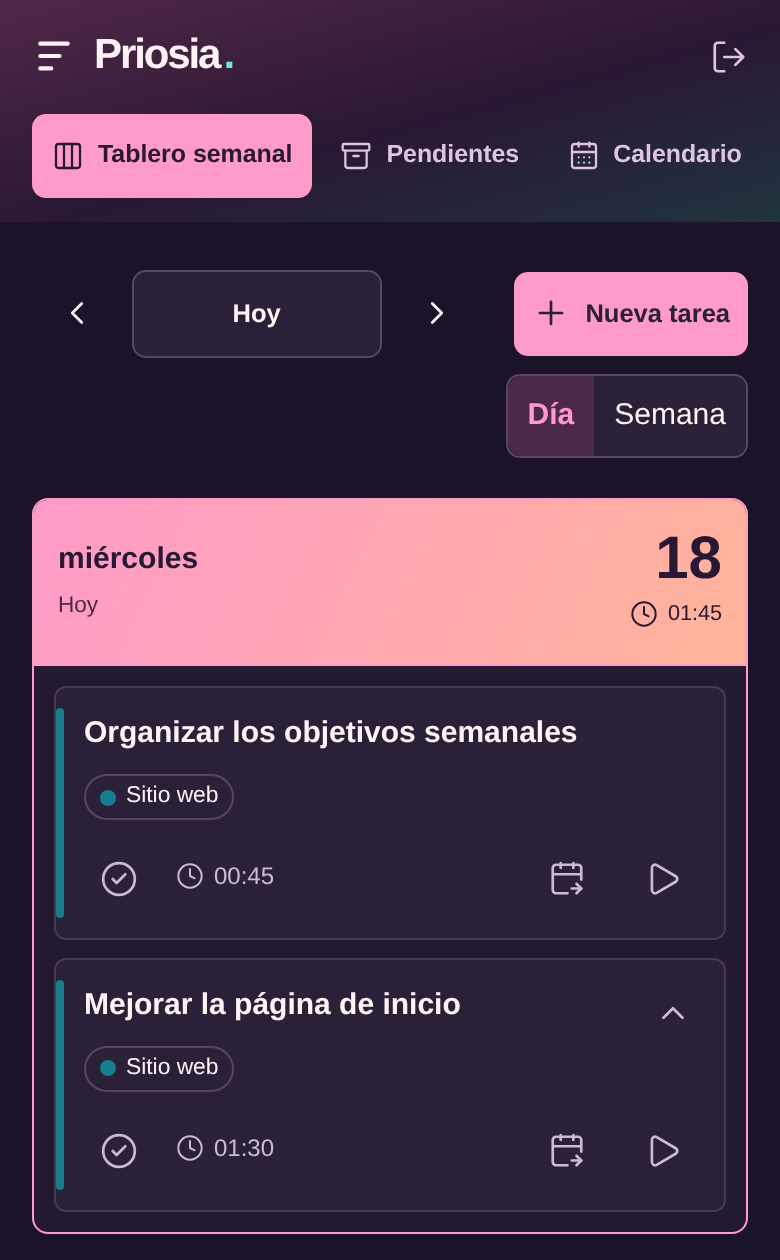
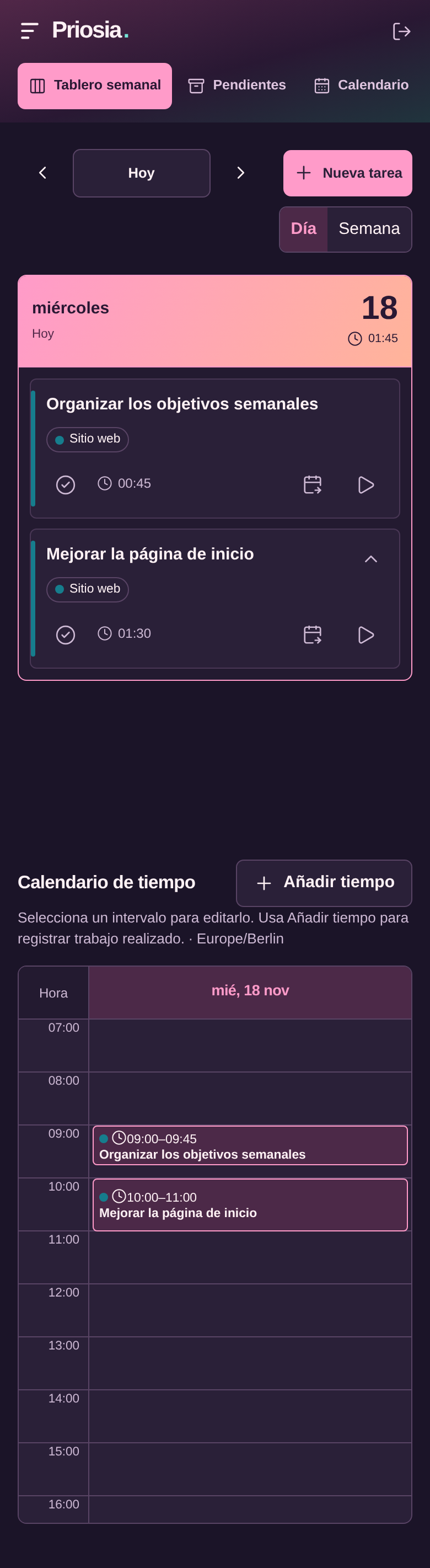
Inicia sesión en Priosia y abre el tablero diario o semanal. Busca una tarea cuyo siguiente paso esté claro, como escribir un esquema. Si el título describe un proyecto entero, concreta primero el título o la descripción. El proyecto aporta contexto, pero no es obligatorio.
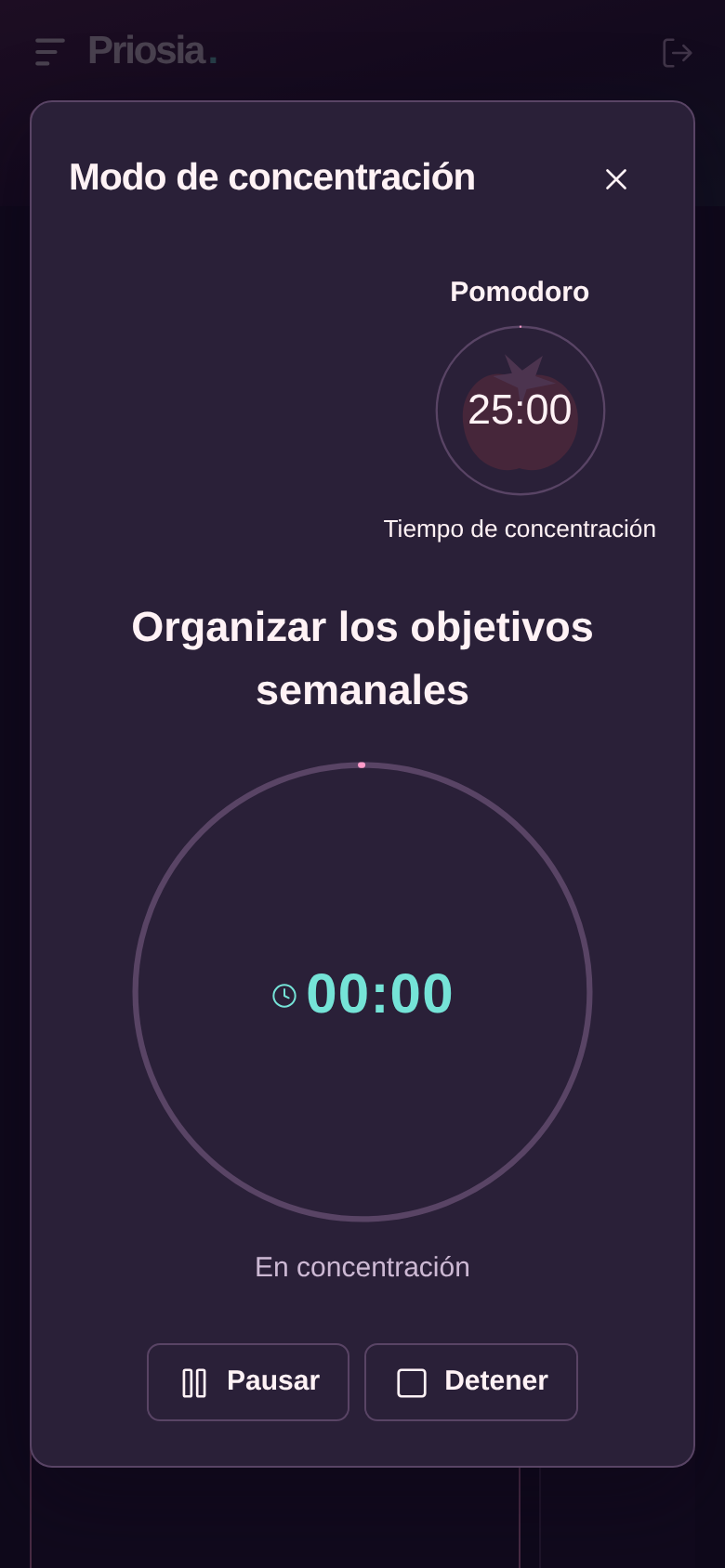
Inicia la concentración con el icono de reproducción de la tarea. Cada usuario puede tener un temporizador de concentración abierto. El registro gestionado por el servidor necesita conexión a la aplicación web; no es un diario de trabajo sin conexión. Usa el icono de ampliar para abrir el modo de concentración.
2. Distingue los dos indicadores
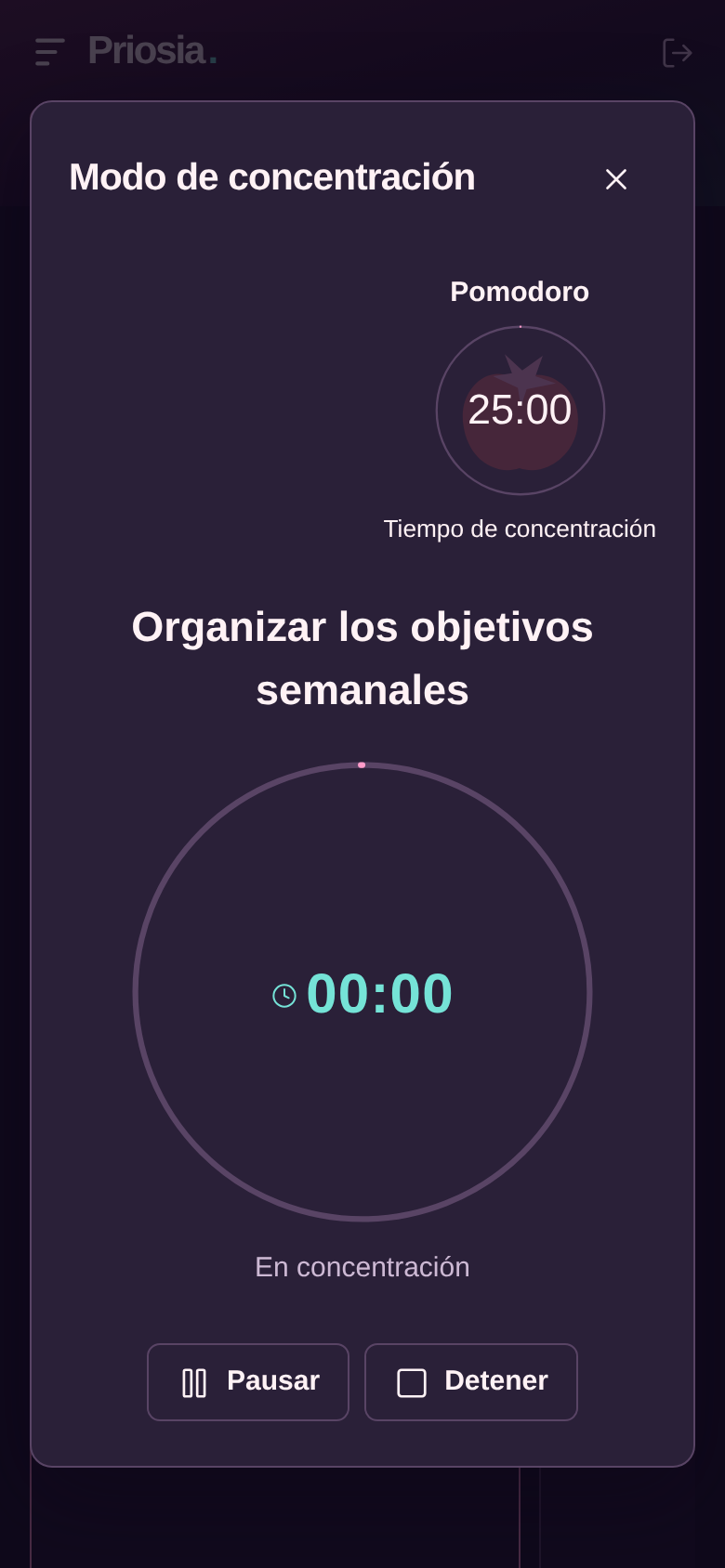
El indicador grande acumula el tiempo de trabajo registrado. El Pomodoro descuenta la duración elegida, que por defecto es de 25 minutos. Ambos usan tiempo de concentración activo: al pausar el trabajo también se detiene la cuenta atrás.
No tienes que terminar más rápido porque haya un reloj en marcha. Dedica la sesión a la tarea elegida. Un borrador útil puede ser un buen punto de cierre, aunque la tarea aún no esté completa.
3. Pausa las interrupciones reales
Elige Pausar si una llamada u otra actividad te aparta de la tarea. Usa Reanudar al volver. Detener termina la sesión de concentración; no equivale a marcar la tarea como completada.
Cuando el Pomodoro llega a cero, el registro de tiempo no se detiene automáticamente. Decide si quieres pausar, terminar la sesión o elegir Reiniciar para otro Pomodoro. No dependas de una alarma en segundo plano: las tres campanadas requieren que la vista ampliada de concentración esté abierta y visible.
4. Ajusta la duración a tu trabajo
En los ajustes puedes elegir de 1 a 240 minutos y guardar el cambio. Se aplicará al siguiente Pomodoro. Como regla personal, puedes probar una sesión más corta para dar un primer paso pequeño. Ninguna duración garantiza una mayor concentración.
5. Comprueba lo que registraste
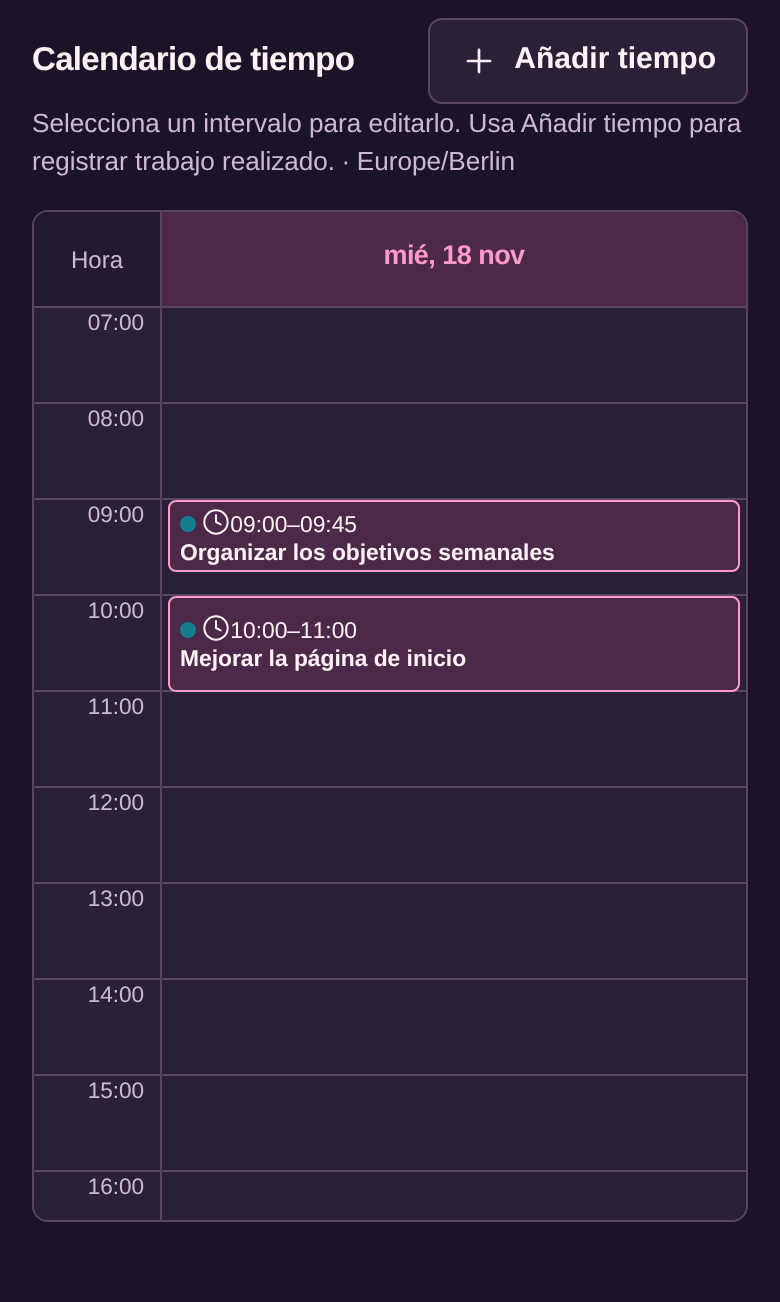
Detén la sesión al terminar y revisa el intervalo en el calendario de tiempo. El calendario documenta trabajo realizado, no reserva citas futuras. Si el temporizador siguió durante una interrupción, corrige el intervalo en lugar de conservar una duración inexacta.
Priosia mantiene conectadas la tarea, la concentración y la revisión. No necesitas asociar después una cifra de un cronómetro independiente con una actividad. Empieza con una tarea y una sesión; decide luego qué merece tu atención.
También puedes leer: ¿Olvidaste el temporizador? Añade y corrige tiempo de trabajo en Priosia · Todo el día ocupado, ¿pero en qué? Revisa tu tiempo de trabajo.