Uma tarefa, uma sessão: use o cronômetro e o Pomodoro do Priosia
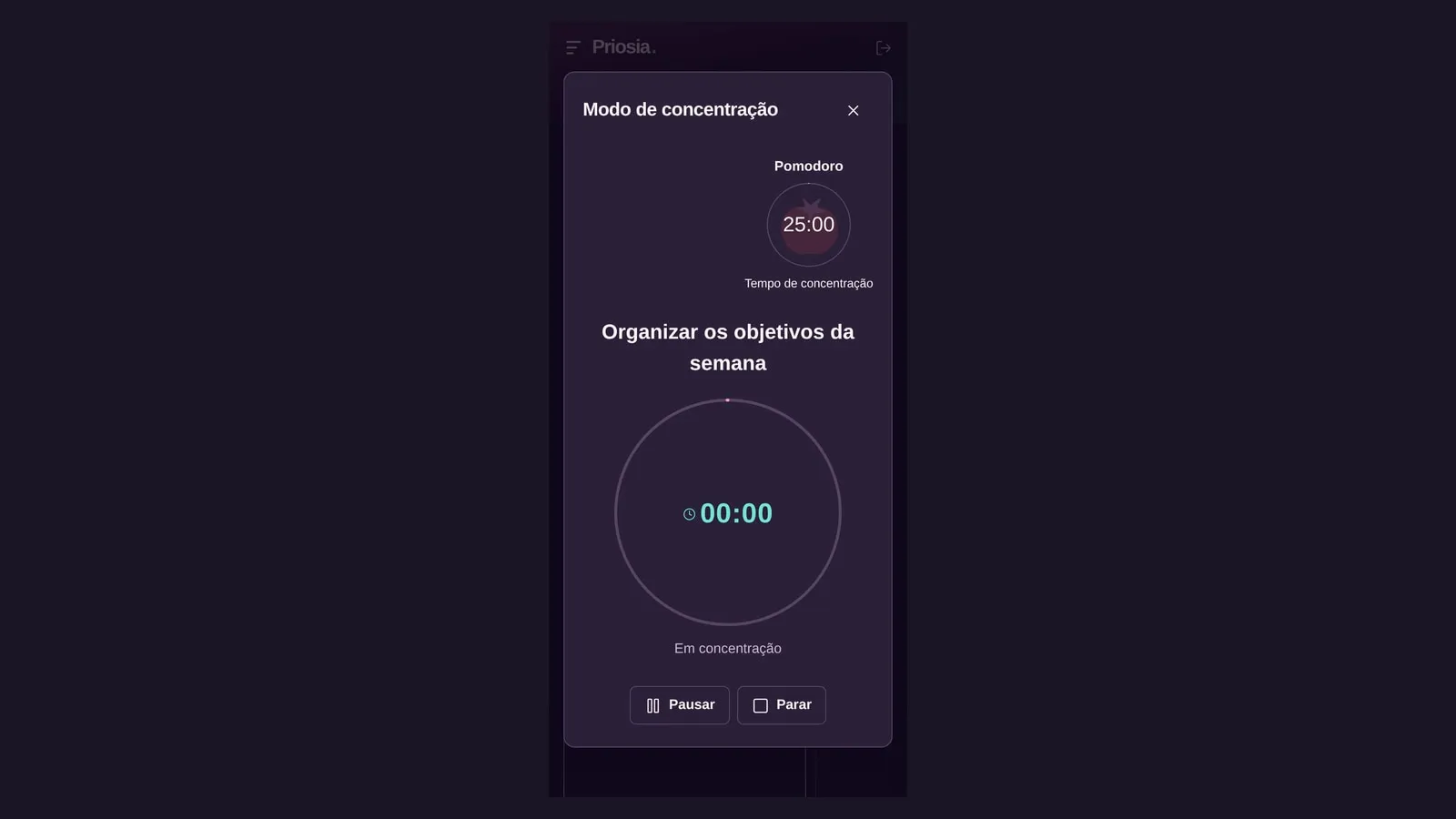
Você quer avançar em uma tarefa sem decidir a todo momento o que fazer depois. Uma sessão delimitada pode facilitar o começo. No Priosia, escolha uma tarefa concreta e inicie o registro de tempo. O Pomodoro acrescenta uma contagem regressiva a esse fluxo; não substitui o registro do trabalho realizado.
1. Escolha uma tarefa concreta
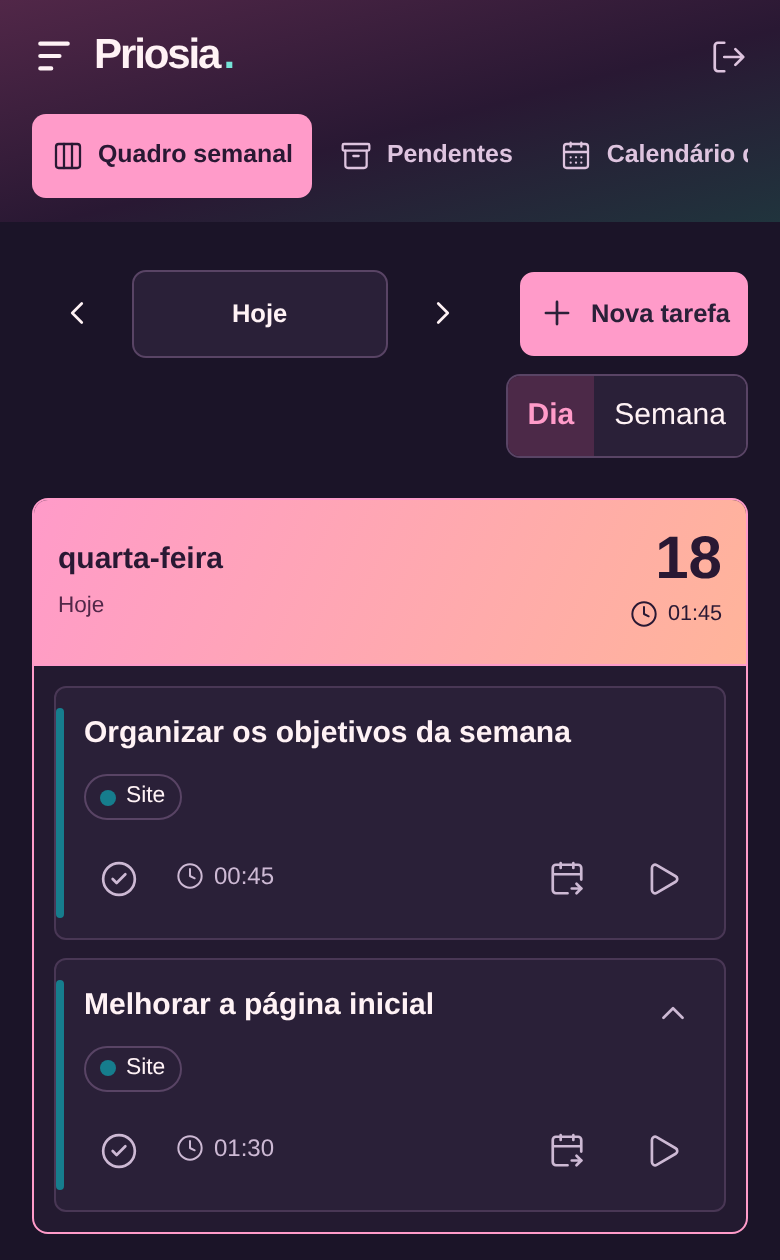
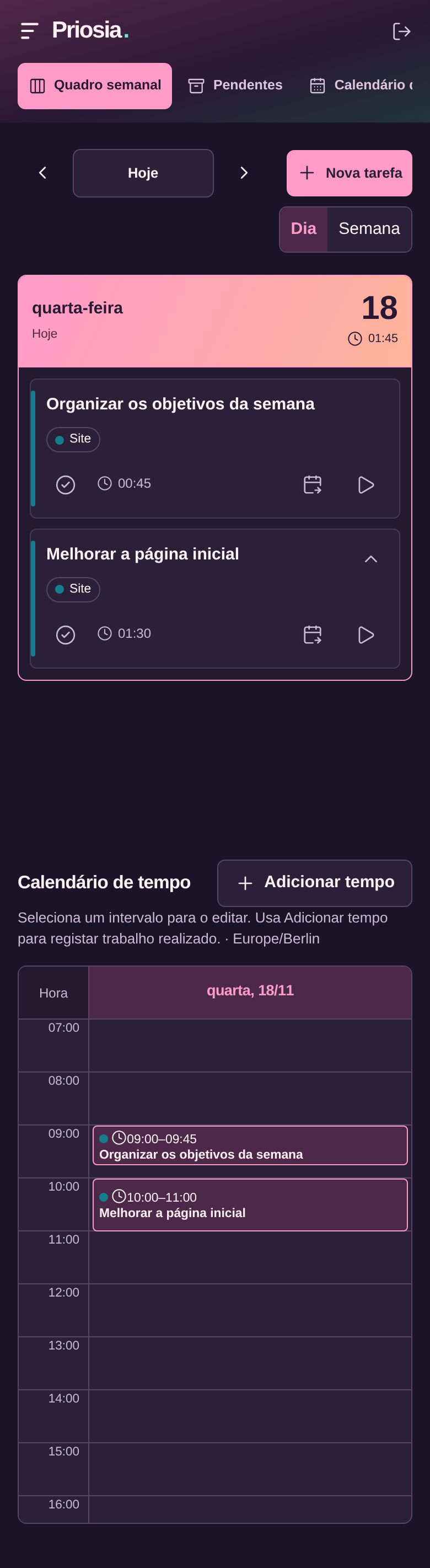
Entre no Priosia e abra o quadro diário ou semanal. Procure uma tarefa com um próximo passo claro, como escrever um roteiro. Se o título descreve um projeto inteiro, detalhe primeiro o título ou a descrição. Um projeto oferece contexto, mas é opcional.
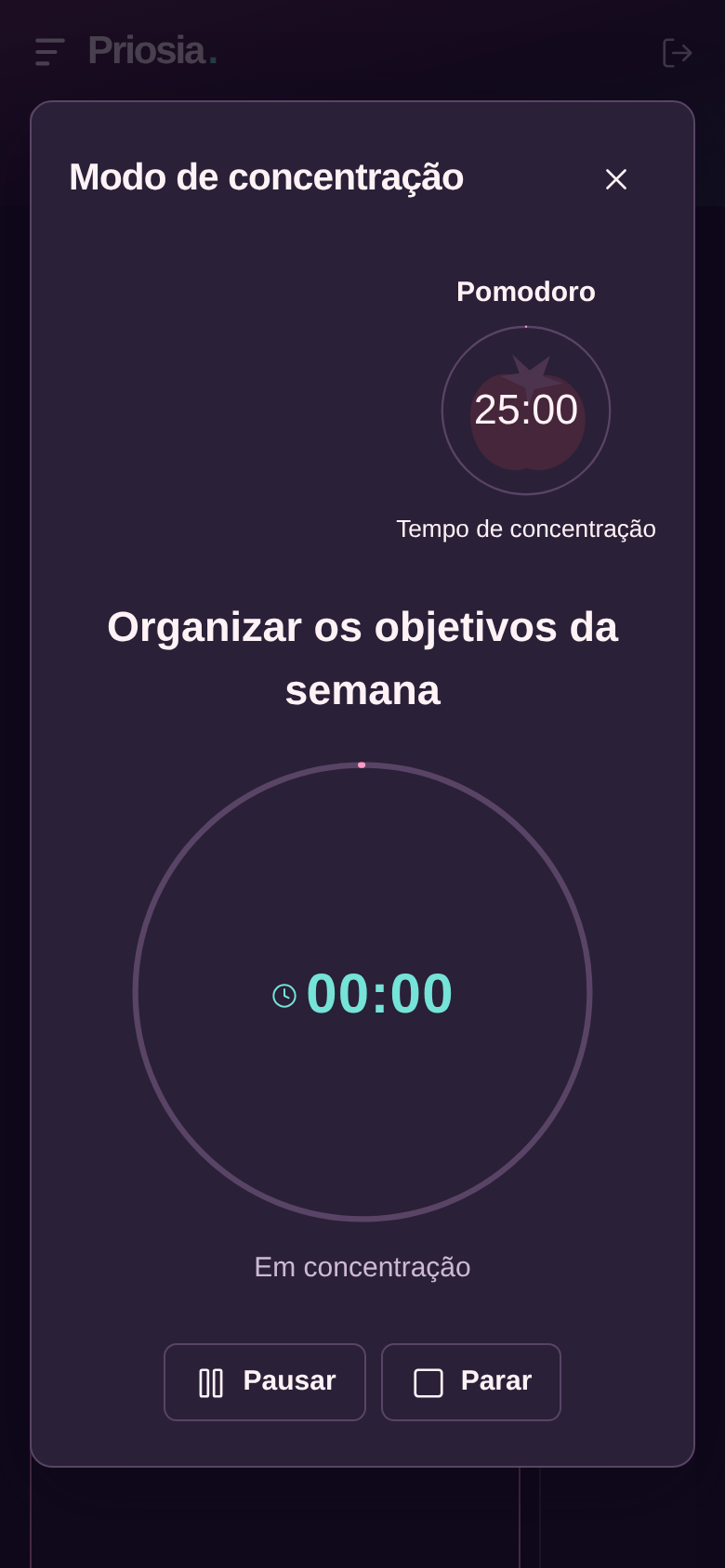
Inicie a concentração pelo ícone de reprodução da tarefa. Cada usuário pode ter um cronômetro de concentração aberto. O registro gerenciado pelo servidor exige conexão com o aplicativo web; não é um diário de trabalho offline. Use o ícone de ampliar para abrir o modo de concentração.
2. Entenda os dois indicadores
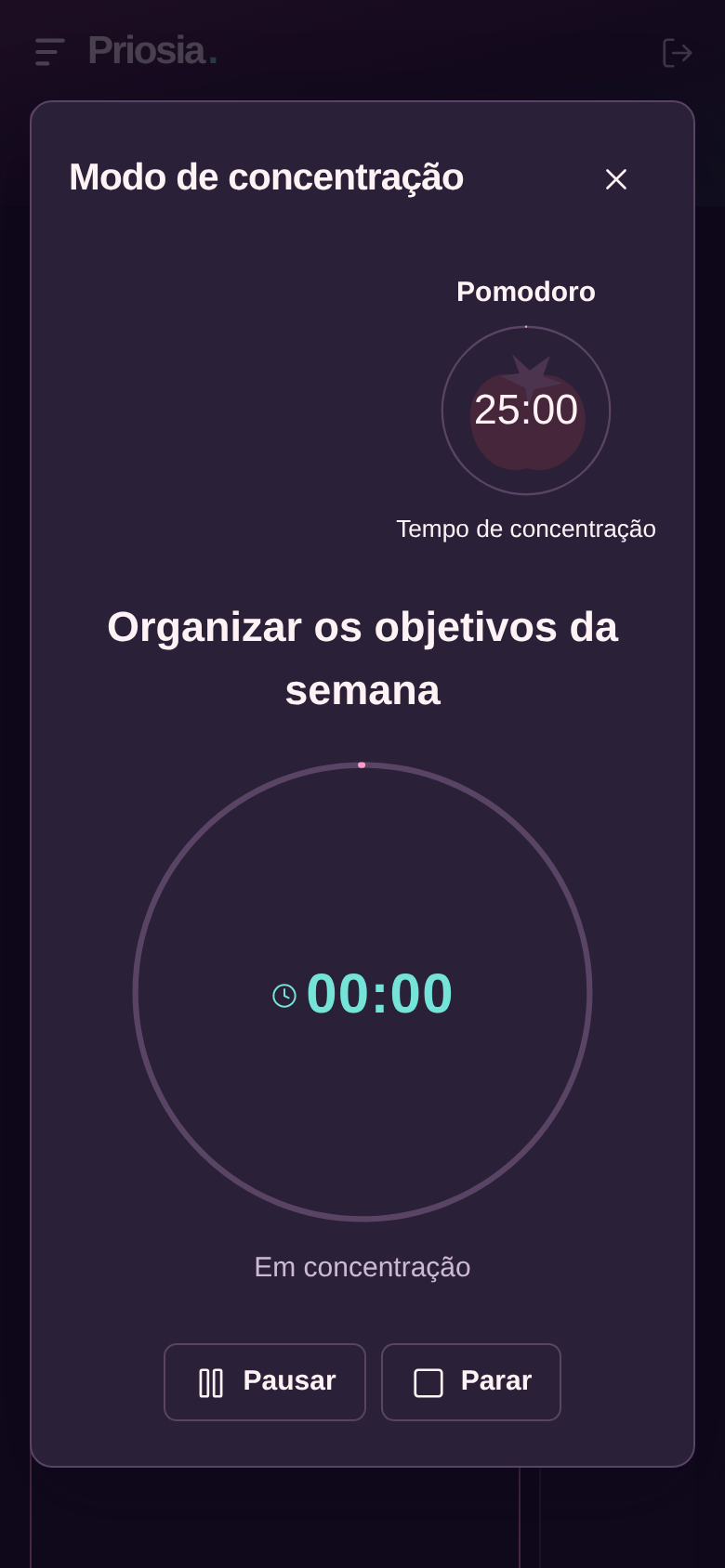
O indicador maior soma o tempo de trabalho registrado. O Pomodoro desconta a duração escolhida, de 25 minutos por padrão. Ambos usam o tempo de concentração ativo: pausar o trabalho também pausa a contagem regressiva.
Um relógio rodando não exige terminar mais depressa. Use a sessão para trabalhar na tarefa escolhida. Um rascunho aproveitável pode ser um bom ponto de parada, mesmo sem concluir tudo.
3. Pause nas interrupções reais
Escolha Pausar se uma ligação ou outra atividade afastar você da tarefa. Use Retomar quando voltar. Parar encerra a sessão de concentração; isso não equivale a marcar a tarefa como concluída.
Quando o Pomodoro chega a zero, o registro de tempo não para automaticamente. Decida se quer pausar, encerrar a sessão ou escolher Reiniciar para outro Pomodoro. Não dependa de um alarme em segundo plano: as três badaladas exigem a visualização ampliada de concentração aberta e visível.
4. Ajuste a duração ao seu trabalho
Nas configurações, escolha de 1 a 240 minutos e salve. A mudança vale a partir do próximo Pomodoro. Como regra pessoal, você pode experimentar uma sessão menor para um primeiro passo pequeno. Nenhuma duração garante mais concentração.
5. Confira o trabalho registrado
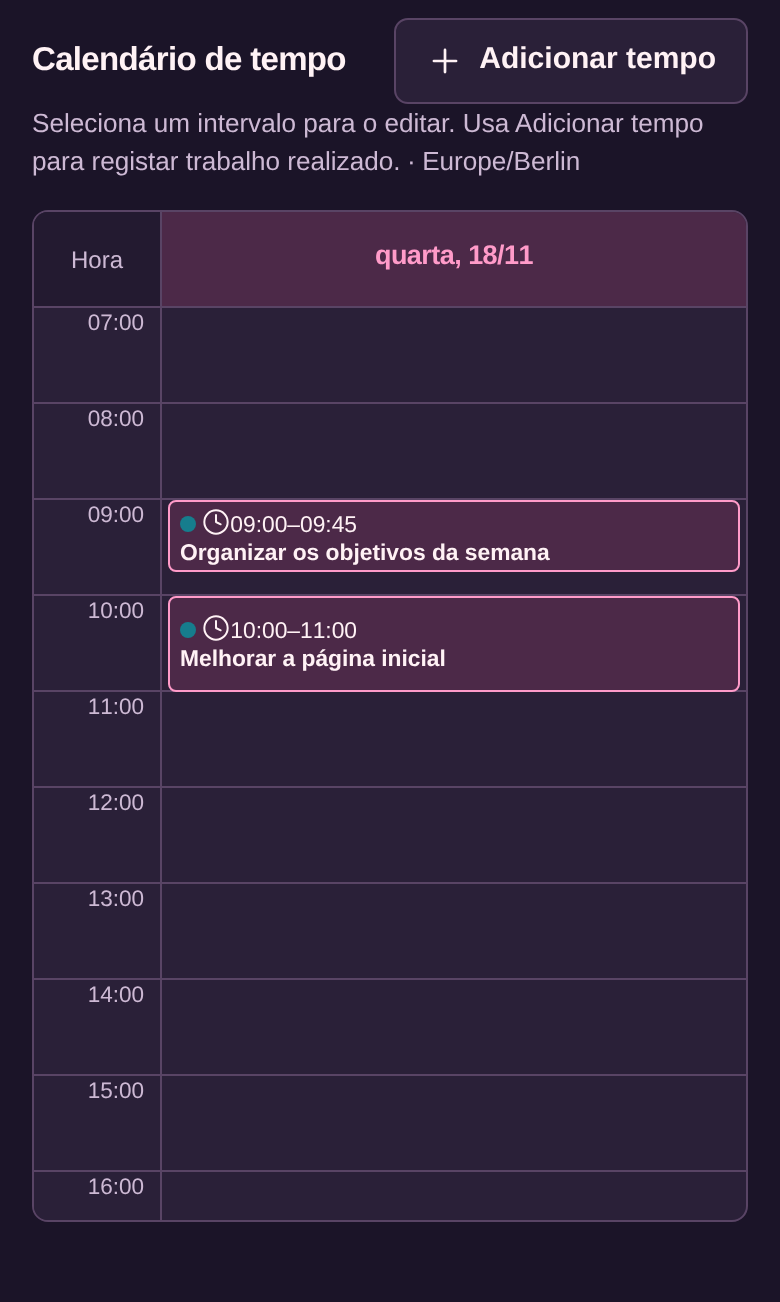
Pare a sessão ao terminar e confira o intervalo no calendário de tempo. O calendário documenta trabalho realizado, sem reservar compromissos futuros. Se o cronômetro continuou durante uma interrupção, corrija o intervalo em vez de manter uma duração imprecisa.
O Priosia mantém tarefa, concentração e revisão conectadas. Você não precisa relacionar depois um valor de cronômetro separado à atividade correspondente. Comece com uma tarefa e uma sessão; só então decida o que merece atenção em seguida.
Leia também: Esqueceu o cronômetro? Adicione e corrija tempo de trabalho no Priosia · O dia inteiro ocupado, mas com o quê? Entenda seu tempo de trabalho.