¿Olvidaste el temporizador? Añade y corrige tiempo de trabajo en Priosia
Trabajaste en una tarea sin iniciar el temporizador. O el registro siguió mientras ya estabas descansando. No necesitas crear de nuevo la tarea ni aceptar un total incorrecto: en Priosia puedes añadir o editar intervalos de trabajo concretos.
1. Reconstruye lo que ocurrió
Identifica la tarea y cuándo empezó y terminó el trabajo. Tus notas o un borrador terminado pueden ayudarte a recordar. No inventes una precisión al minuto si no puedes reconstruirla de forma fiable. Corregir debe mejorar el registro, no producir el mayor número posible de horas.
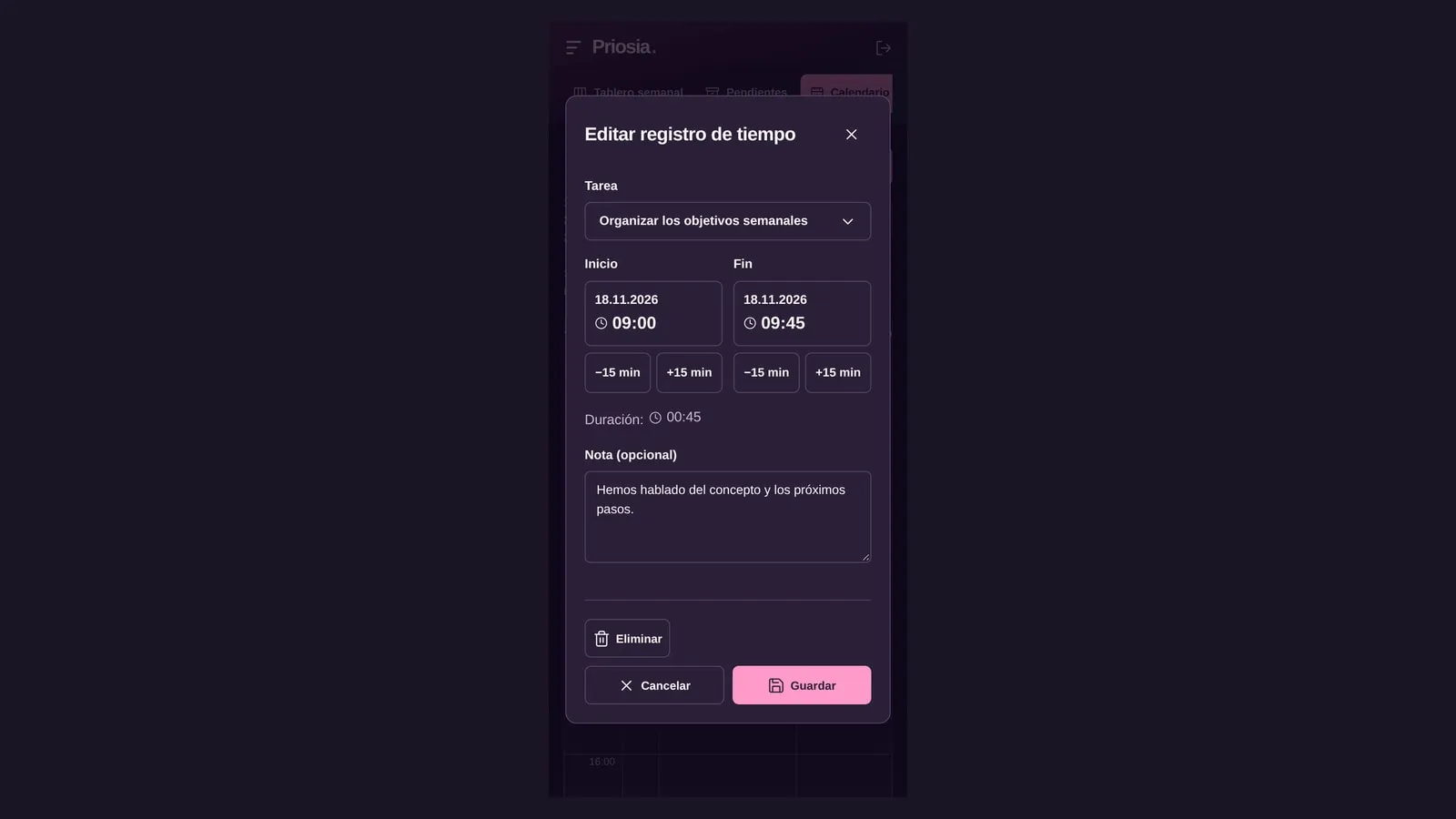
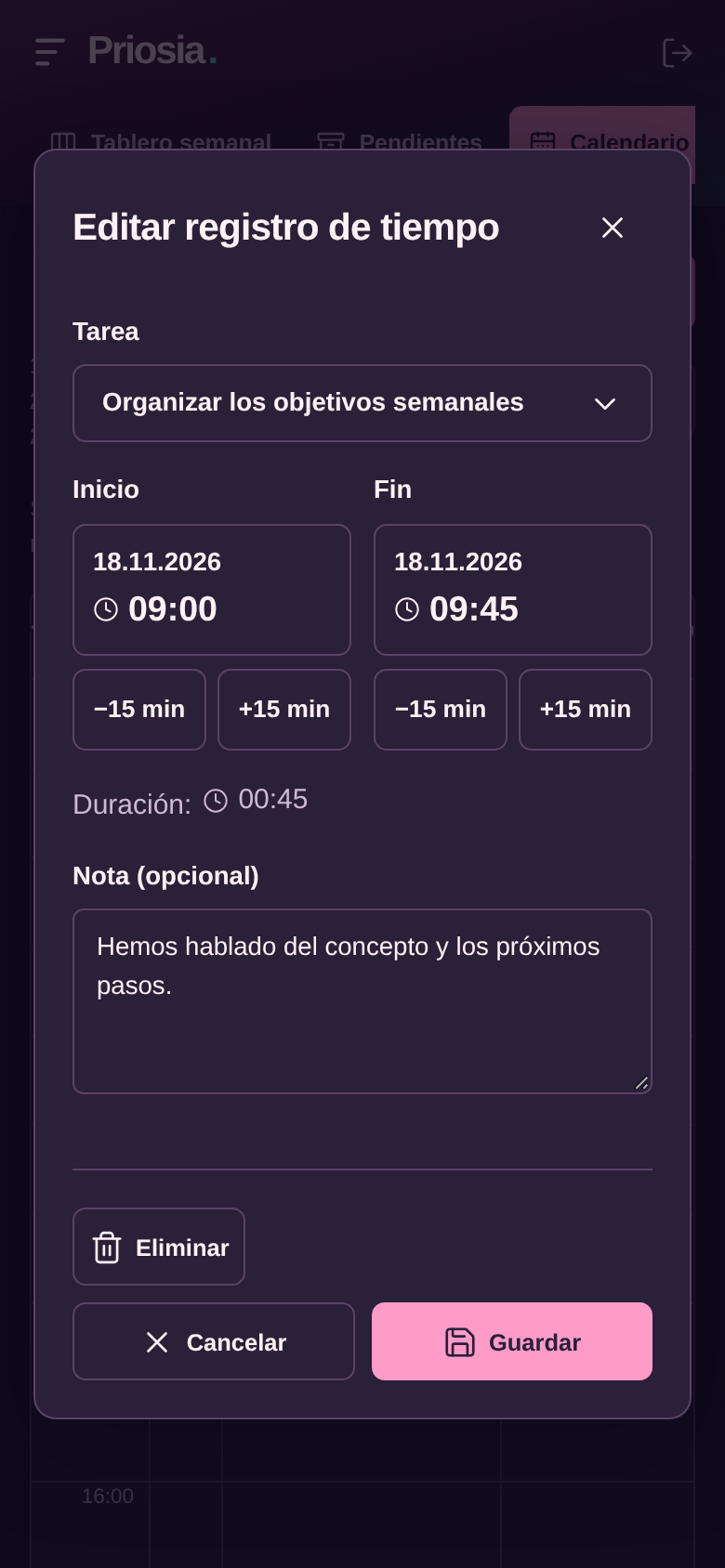
Por ejemplo, trabajaste en los objetivos semanales de 09:00 a 09:45: son 45 minutos de trabajo real. Una sesión prevista para mañana no debe aparecer como trabajo ya realizado.
2. Añade un intervalo que falta
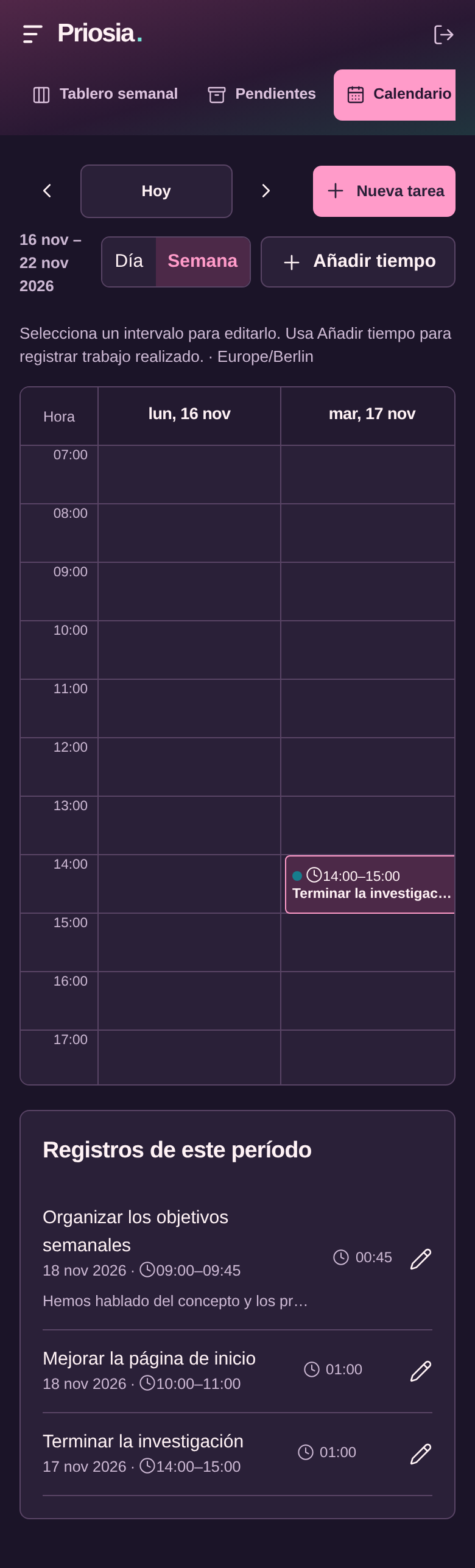
Inicia sesión en Priosia y abre el calendario de tiempo. Ve al día o a la semana correspondiente. Elige Añadir tiempo para crear una entrada.
- Selecciona la tarea en la que trabajaste.
- Introduce la fecha y la hora de Inicio y Fin.
- Comprueba la duración calculada.
- Añade una nota si resulta útil y guarda.
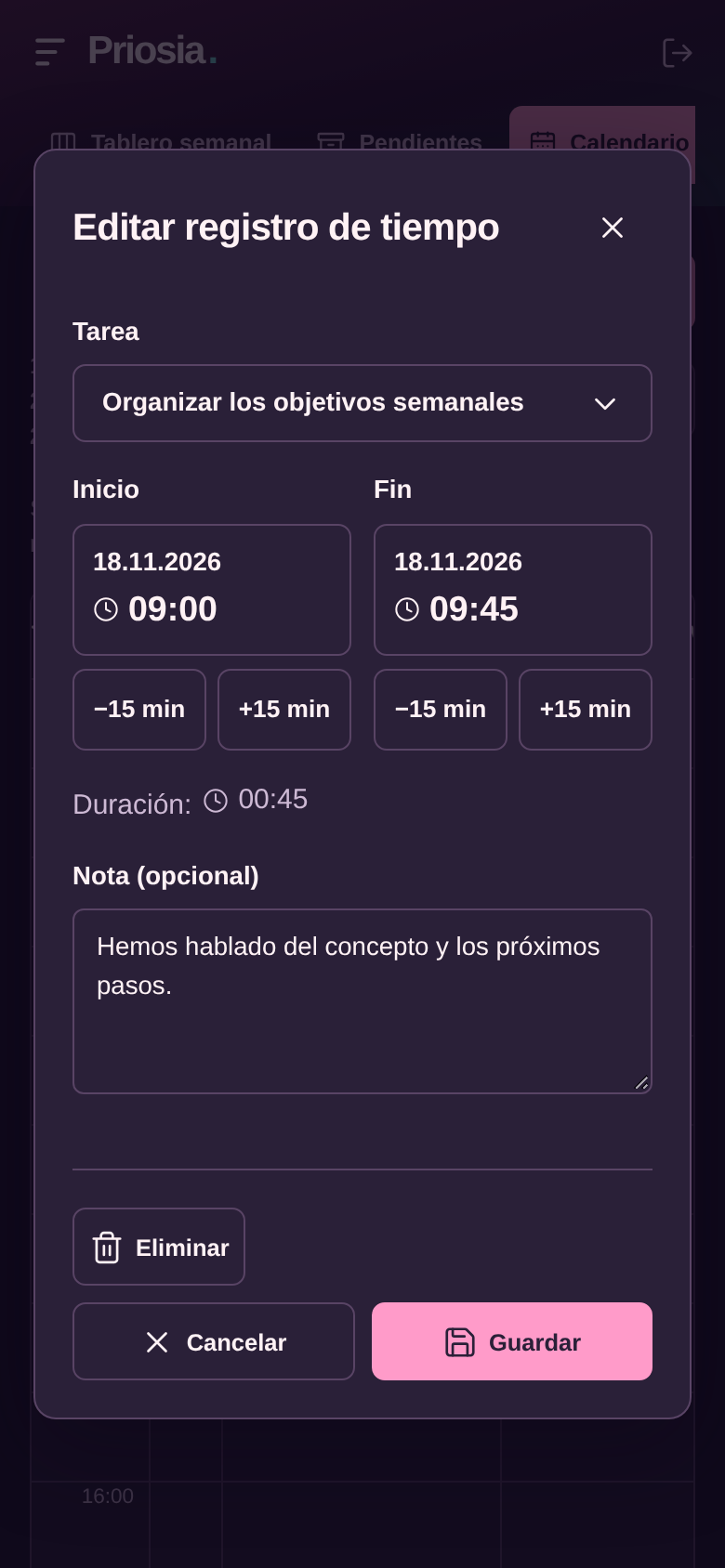
La siguiente imagen muestra el editor al modificar un intervalo existente. La tarea, el inicio y el fin también son los datos centrales al añadir tiempo que falta.
Una nota como «Revisión del concepto y próximos pasos» puede aportar contexto. Es opcional. Evita detalles confidenciales que no necesites para tu revisión personal.
3. Corrige una entrada existente
Haz clic en el intervalo del calendario. Revisa la tarea, el inicio y el fin, cambia el dato incorrecto y guarda. Edita la entrada existente en lugar de registrar el mismo trabajo por segunda vez.
Si aparece 10:00–11:30 pero terminaste a las 11:00, cambia el fin a las 11:00. Si volviste a trabajar después, usa otro intervalo real. Una interrupción no se convierte en trabajo solo por estar entre dos actividades.
4. Comprueba el contexto del calendario
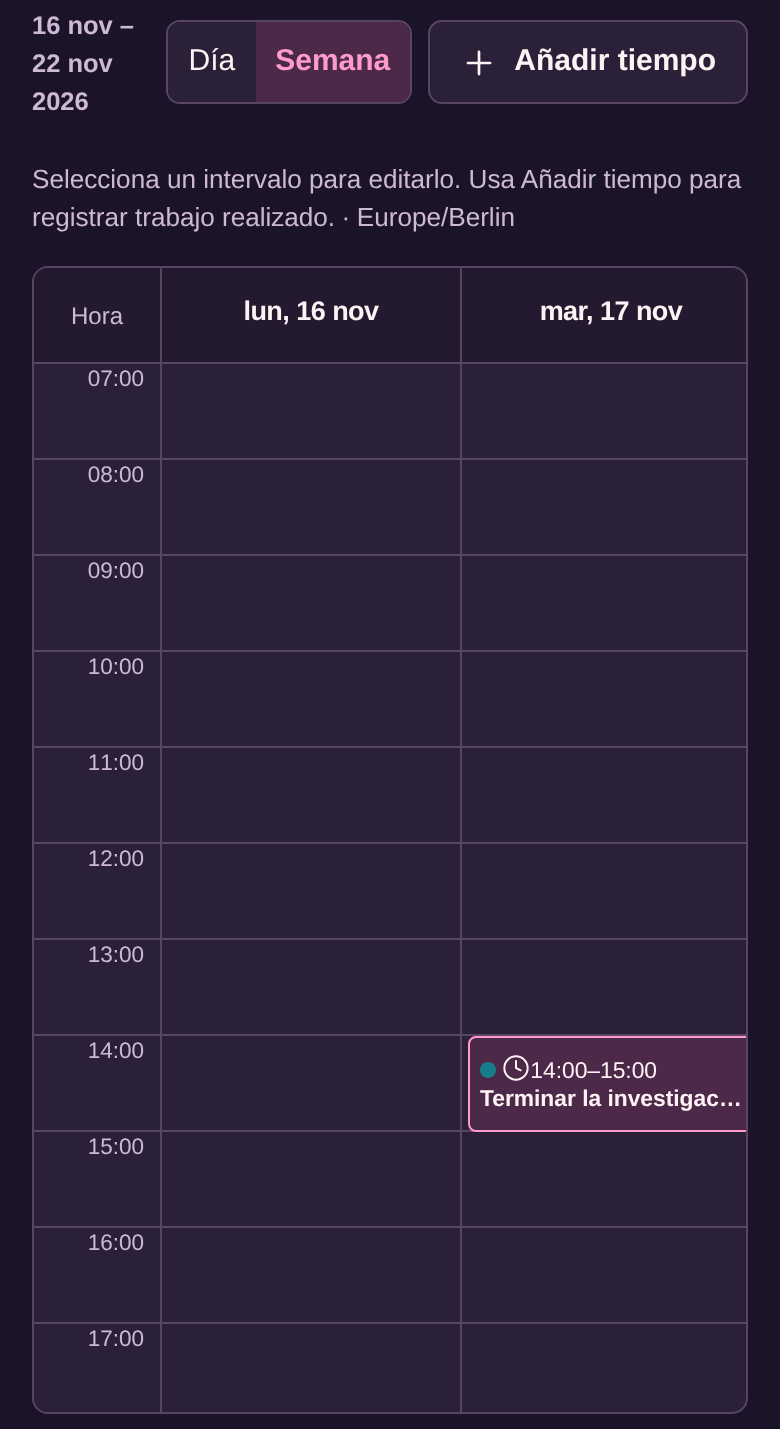
Revisa la fecha y la zona horaria del perfil que aparece en pantalla. Compara la entrada corregida con los demás intervalos del día. Priosia permite intervalos manuales superpuestos y los suma de forma independiente. Por eso un duplicado puede aumentar el total sin representar más tiempo trabajado.
5. Revisa los datos corregidos
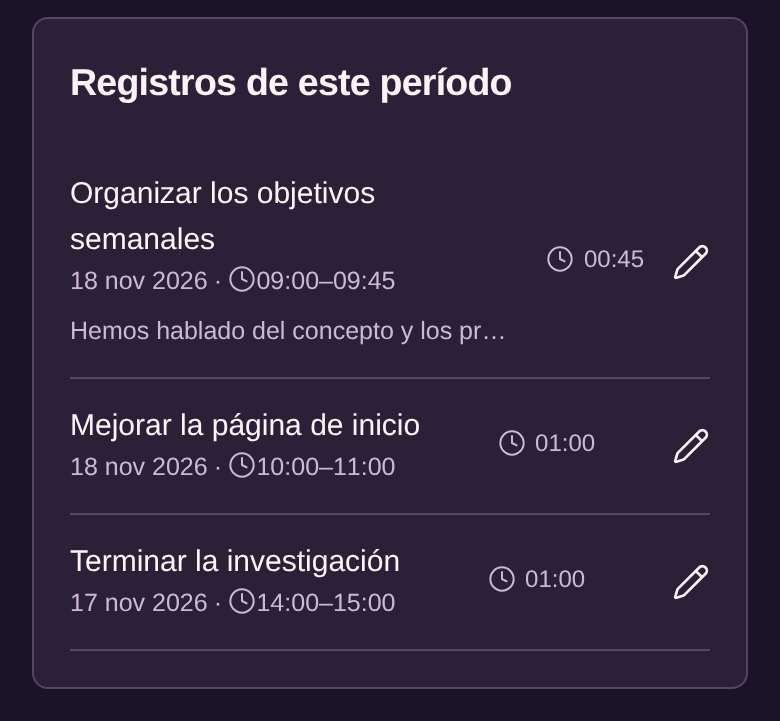
Después consulta los informes por proyecto, tarea y día. No editas una cifra total independiente: los intervalos forman la base del tiempo registrado. Un registro razonable ayuda a decidir la siguiente prioridad, pero no evalúa automáticamente la calidad del trabajo.
Priosia mantiene conectados la tarea y el tiempo real. Empieza por corregir una entrada concreta que falte o sea incorrecta y utiliza después ese registro más fiable en tu revisión.
También puedes leer: Una tarea, una sesión: usa el temporizador y el Pomodoro de Priosia · Todo el día ocupado, ¿pero en qué? Revisa tu tiempo de trabajo.