Esqueceu o cronômetro? Adicione e corrija tempo de trabalho no Priosia
Você trabalhou em uma tarefa sem iniciar o cronômetro. Ou o registro continuou quando você já estava em uma pausa. Não é preciso recriar a tarefa nem aceitar um total incorreto: no Priosia, você adiciona ou edita intervalos de trabalho concretos.
1. Reconstrua o que aconteceu
Identifique a tarefa e quando o trabalho começou e terminou. Anotações ou um rascunho pronto podem ajudar a lembrar. Não invente precisão por minuto se não conseguir reconstruir os horários com confiança. A correção deve melhorar o registro, não produzir o maior número possível de horas.
Por exemplo, você trabalhou nos objetivos semanais das 09:00 às 09:45: são 45 minutos de trabalho real. Uma sessão planejada para amanhã não deve entrar como trabalho já realizado.
2. Adicione um intervalo que falta
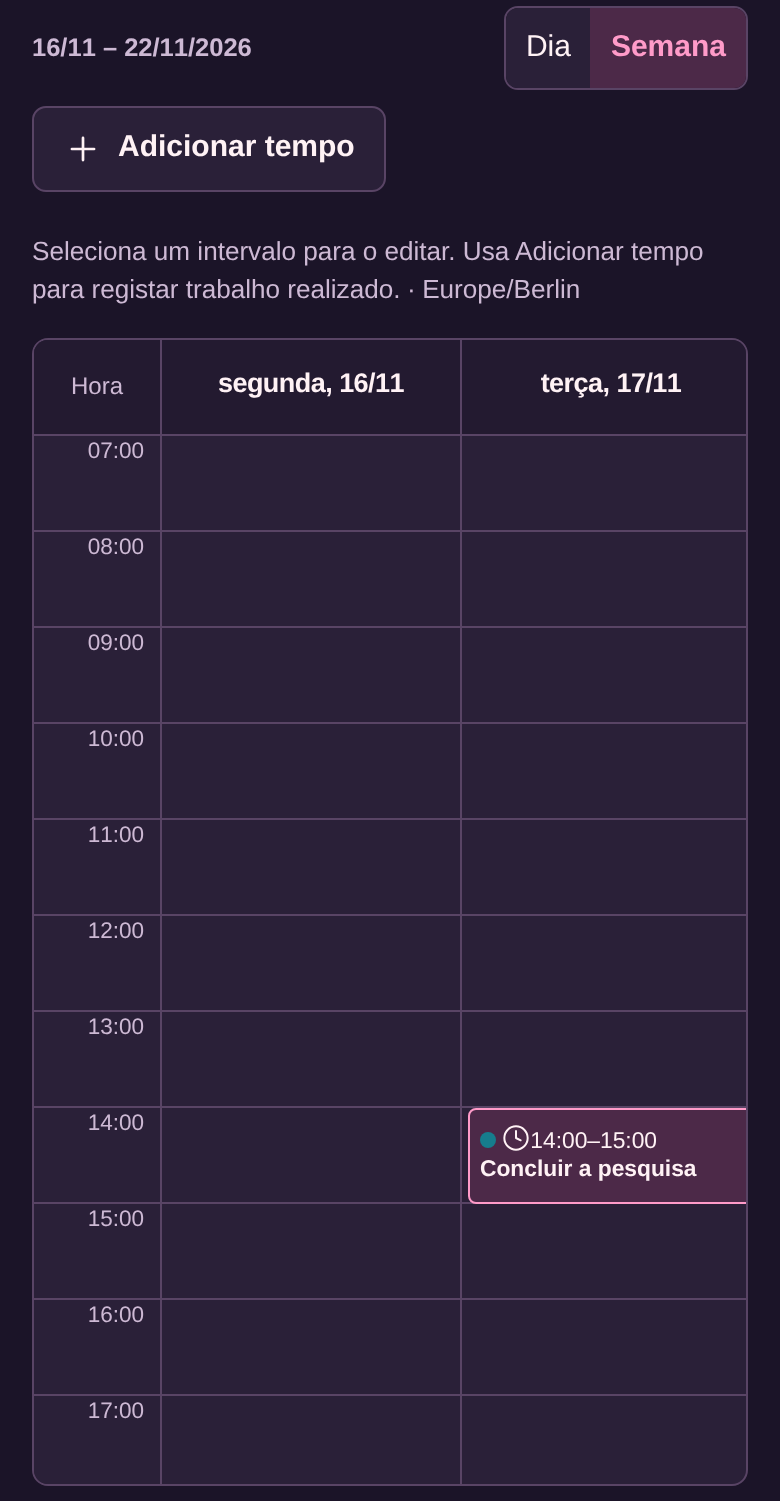
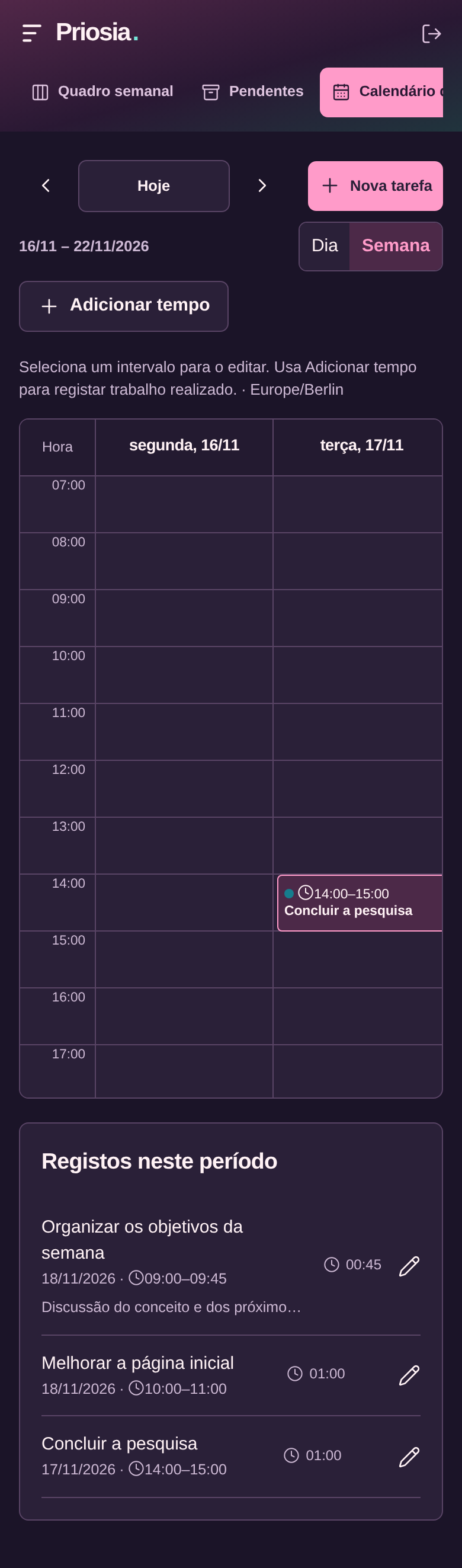
Entre no Priosia e abra o calendário de tempo. Vá ao dia ou à semana correspondente. Escolha Adicionar tempo para criar um registro.
- Selecione a tarefa em que trabalhou.
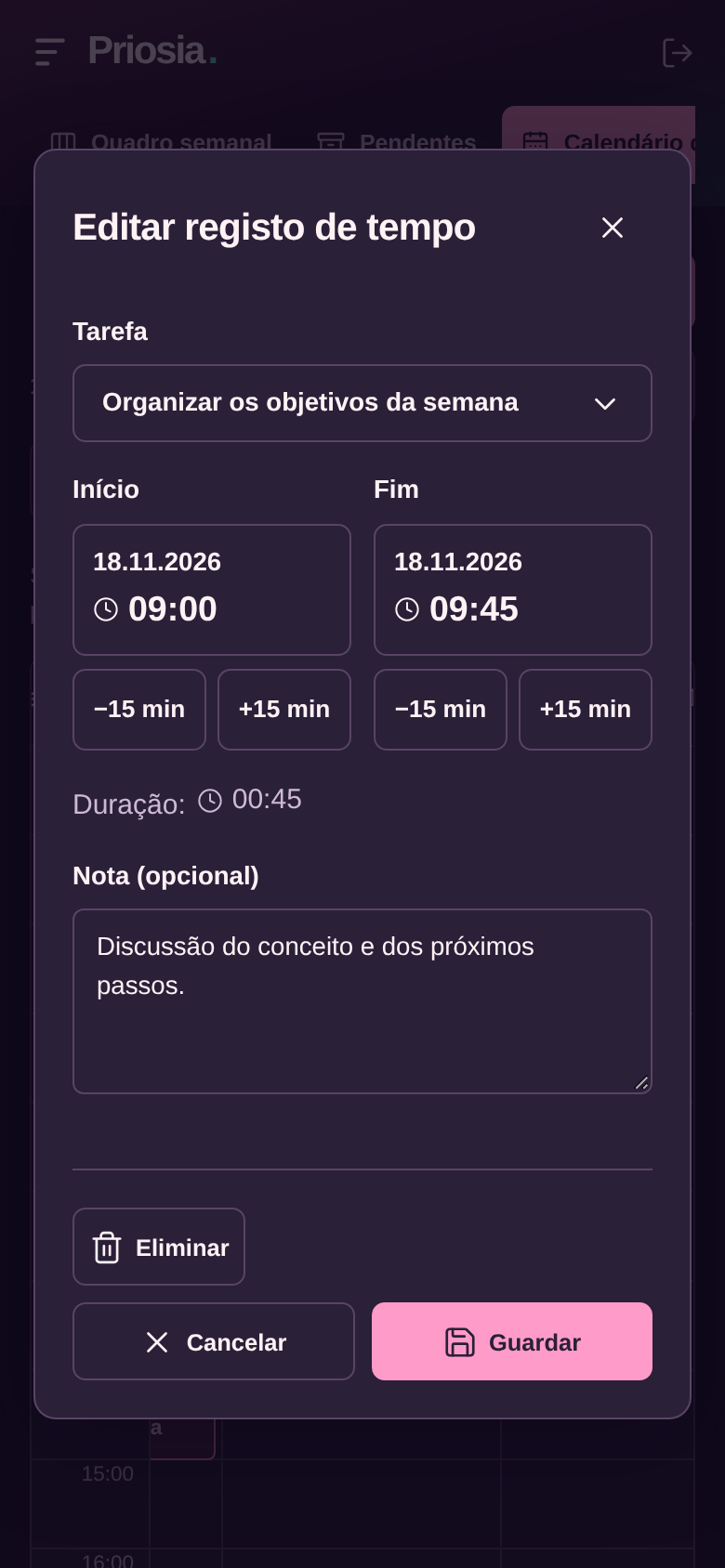
- Informe data e hora de Início e Fim.
- Confira a duração calculada.
- Acrescente uma nota se for útil e salve.
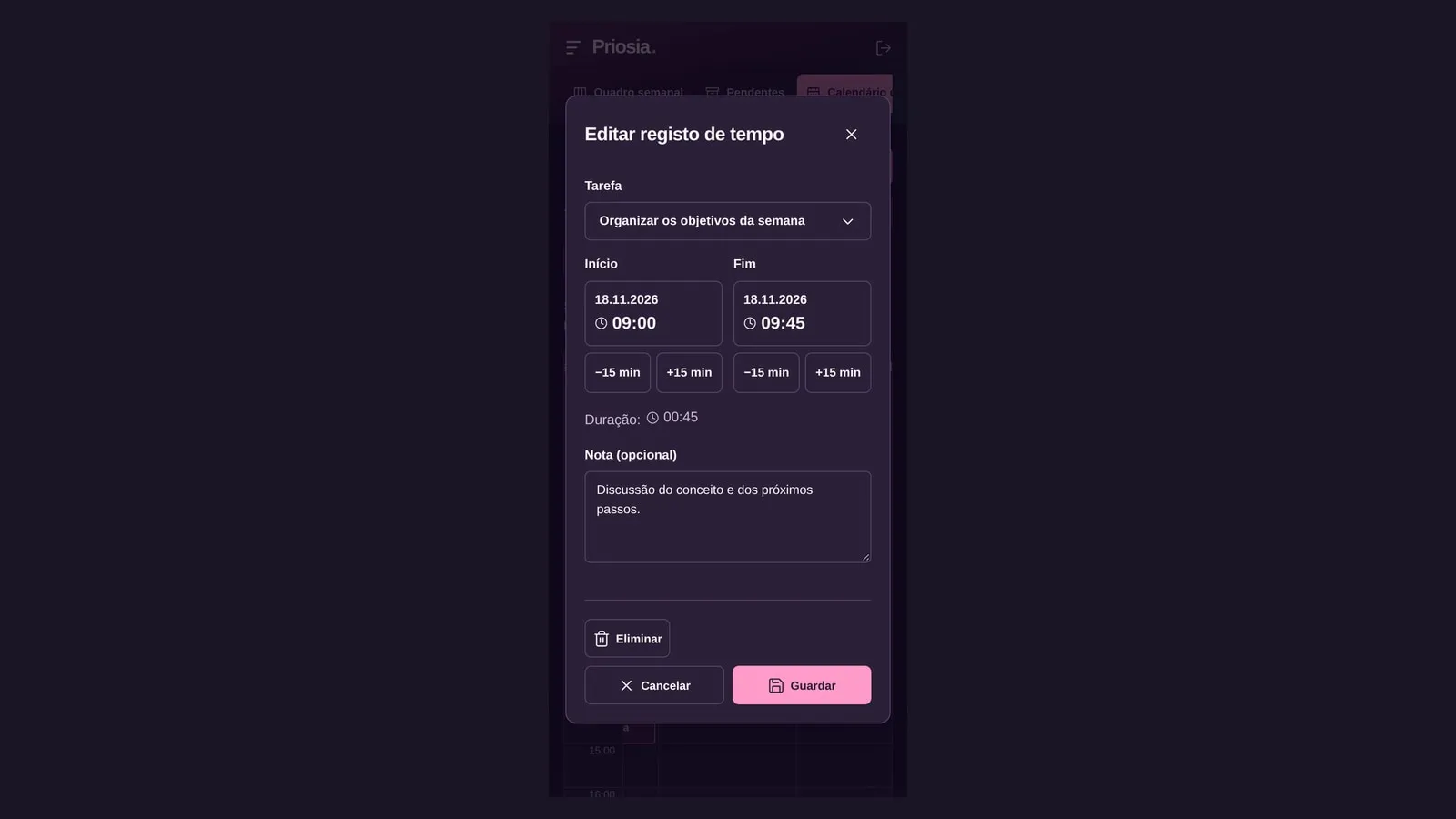
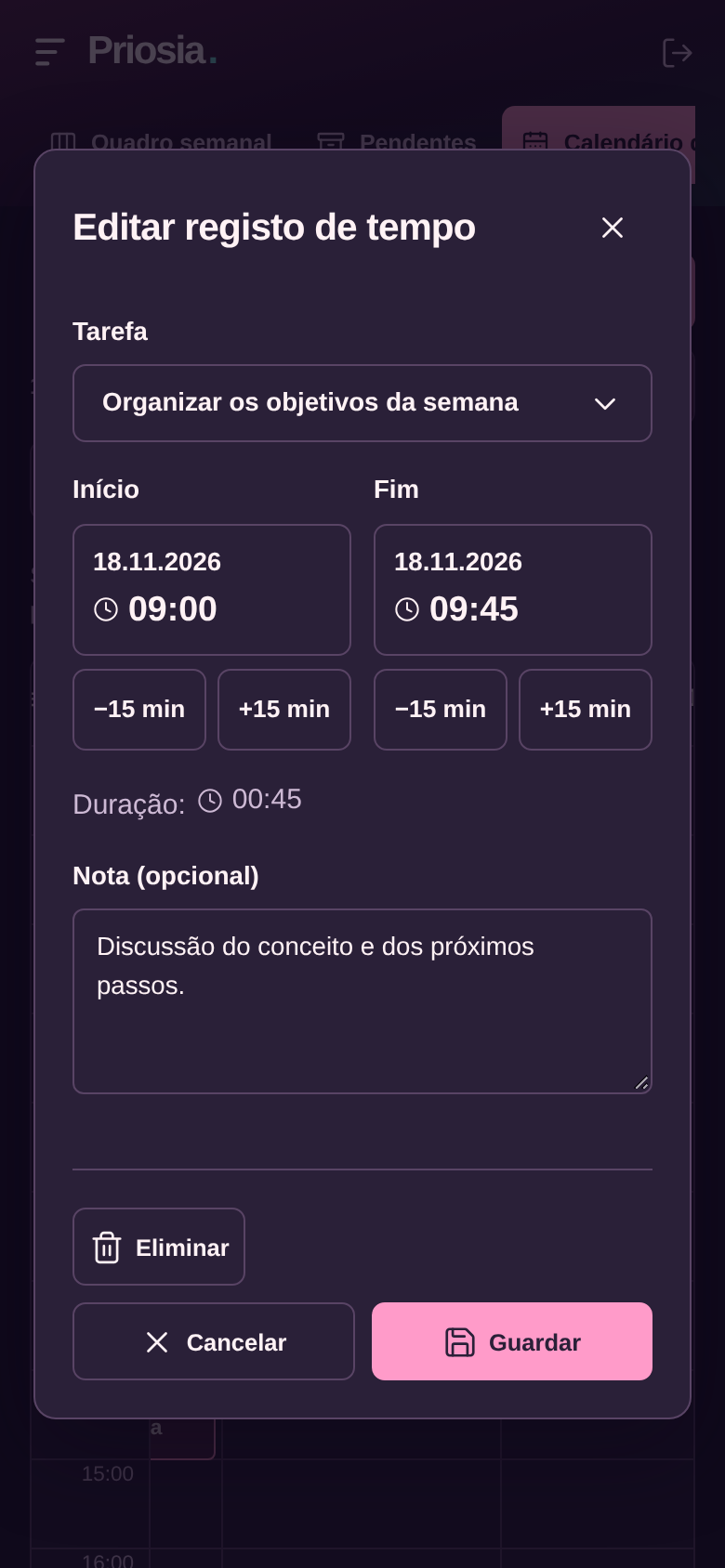
A imagem abaixo mostra o editor durante a alteração de um intervalo existente. Tarefa, início e fim também são os dados centrais ao adicionar tempo que faltou.
Uma nota como «Discussão do conceito e dos próximos passos» pode dar contexto. Ela é opcional. Evite detalhes confidenciais desnecessários para sua revisão pessoal.
3. Corrija um registro existente
Clique no intervalo do calendário. Confira tarefa, início e fim, altere o dado incorreto e salve. Edite o registro existente em vez de adicionar o mesmo trabalho uma segunda vez.
Se o registro mostra 10:00–11:30, mas você terminou às 11:00, ajuste o fim para 11:00. Se voltou ao trabalho mais tarde, use outro intervalo real. Uma interrupção não vira trabalho só por ficar entre duas atividades.
4. Confira o contexto no calendário
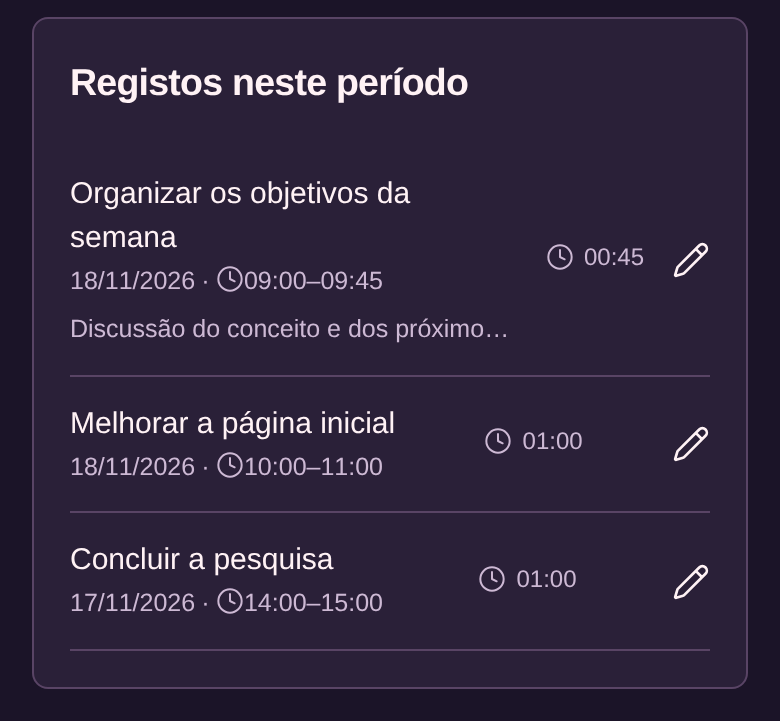
Verifique a data e o fuso horário do perfil mostrado na tela. Compare o registro corrigido com os outros intervalos do dia. O Priosia permite intervalos manuais sobrepostos e os soma separadamente. Por isso, uma duplicata pode aumentar o total sem representar mais tempo trabalhado.
5. Revise os dados corrigidos
Depois consulte os relatórios por projeto, tarefa e dia. Você não edita uma soma isolada: os intervalos formam a base do tempo registrado. Um registro coerente ajuda a escolher a próxima prioridade, mas não avalia automaticamente a qualidade do trabalho.
O Priosia mantém tarefa e tempo real conectados. Comece corrigindo um registro concreto que esteja faltando ou incorreto e use depois esse histórico mais confiável na sua revisão.
Leia também: Uma tarefa, uma sessão: use o cronômetro e o Pomodoro do Priosia · O dia inteiro ocupado, mas com o quê? Entenda seu tempo de trabalho.