Timer vergessen? Arbeitszeit in Priosia nachtragen und korrigieren
Du hast bereits an einer Aufgabe gearbeitet, aber den Timer nicht gestartet. Oder die Aufzeichnung lief weiter, obwohl du längst in einer Pause warst. Dafür musst du weder die Aufgabe neu anlegen noch einen unpassenden Stundenwert akzeptieren. In Priosia ergänzt oder bearbeitest du konkrete Arbeitsintervalle.
1. Kläre zuerst, was tatsächlich passiert ist
Halte fest, an welcher Aufgabe du gearbeitet hast und wann die Arbeit begann und endete. Notizen oder ein fertiger Entwurf können beim Erinnern helfen. Erfinde keine minutengenaue Aufzeichnung, wenn du die Zeiten nicht mehr zuverlässig kennst. Die Korrektur soll den Verlauf besser abbilden, nicht möglichst viele Stunden erzeugen.
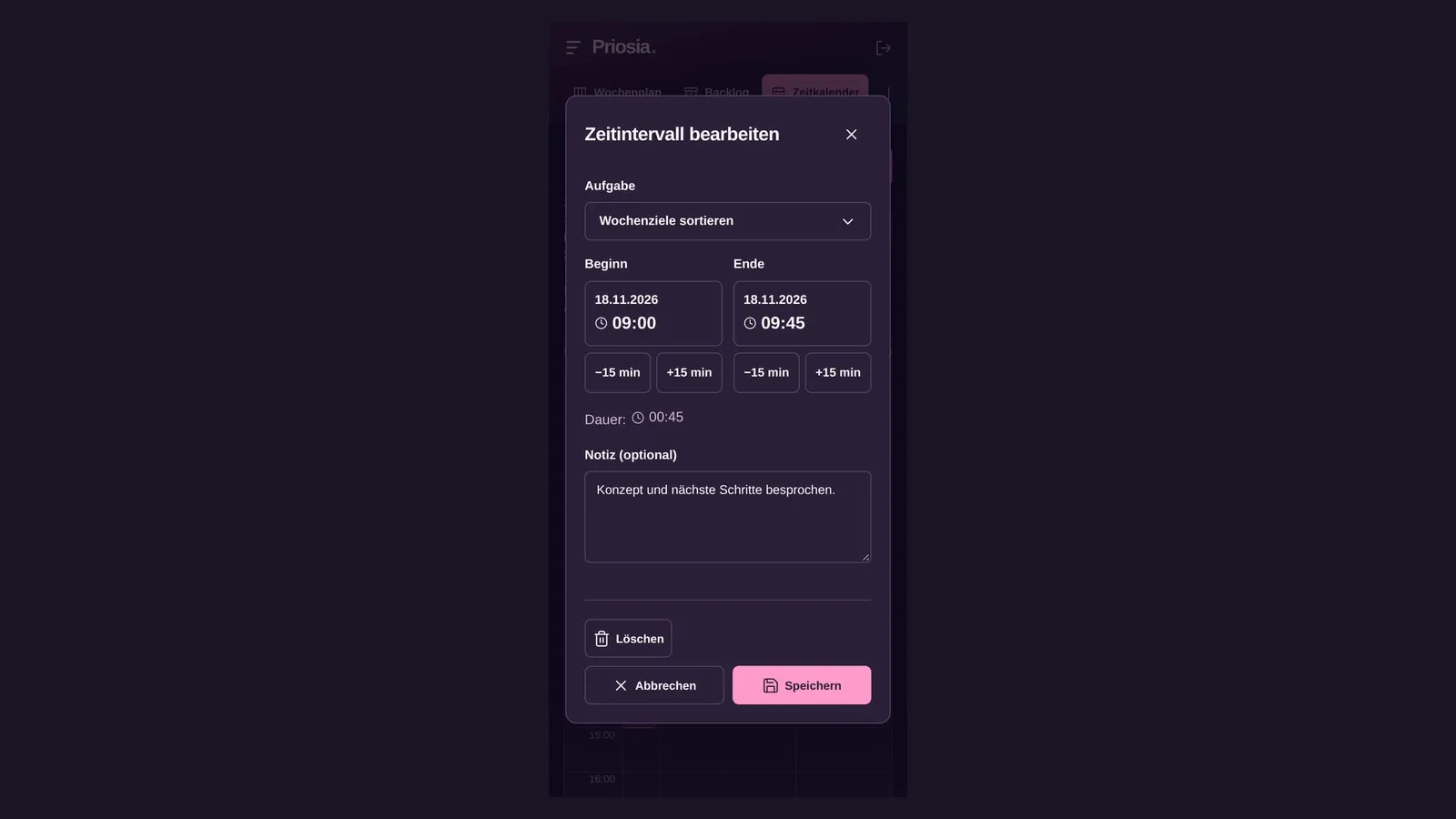
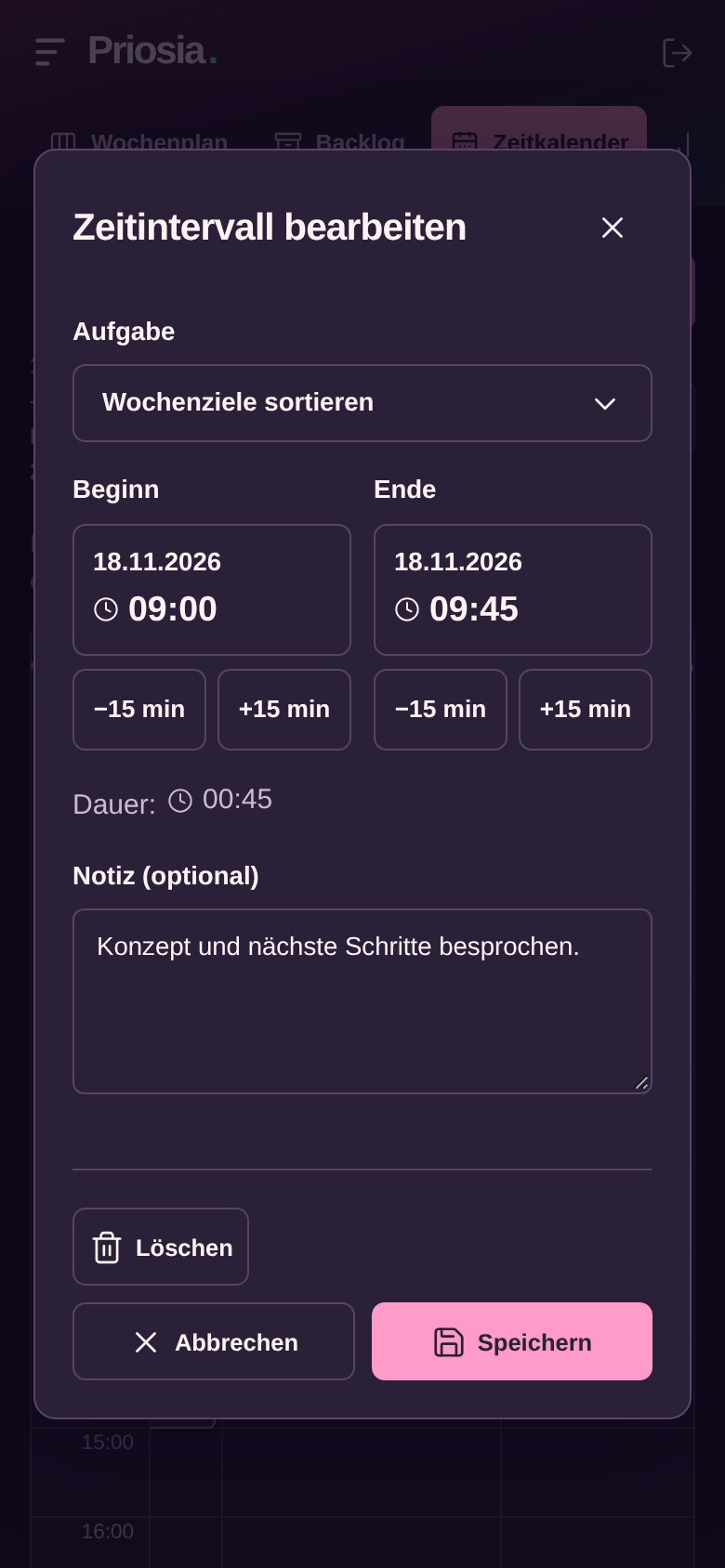
Ein einfaches Beispiel: Du hast von 09:00 bis 09:45 Uhr an deinen Wochenzielen gearbeitet. Das sind 45 Minuten tatsächliche Arbeit. Ein für morgen geplanter Arbeitsblock gehört dagegen nicht als bereits geleistete Zeit in den Kalender.
2. Trage ein fehlendes Intervall nach
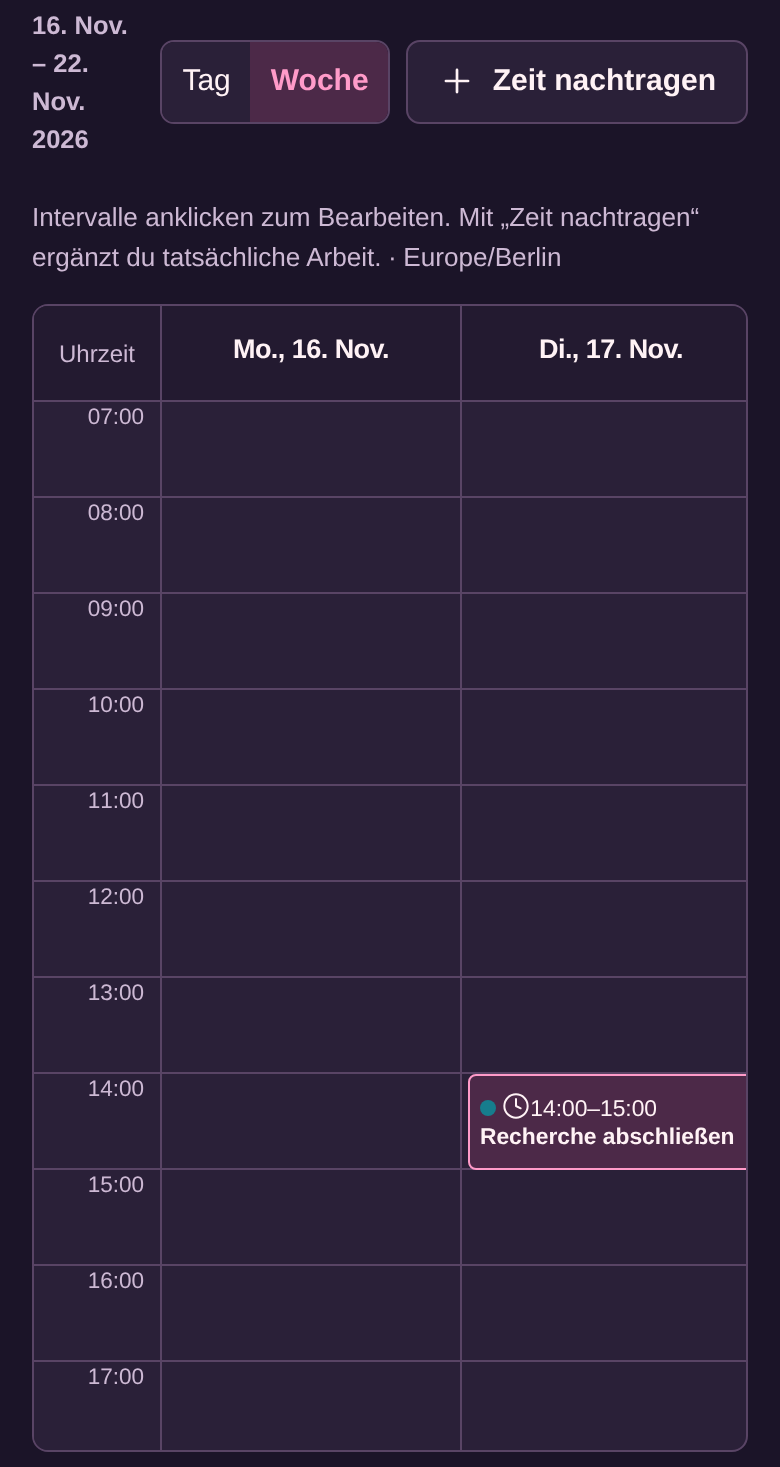
Melde dich in Priosia an und öffne den Zeitkalender. Wechsle zum passenden Tag oder zur betreffenden Woche. Über Zeit nachtragen öffnest du den Dialog für einen neuen Eintrag.
- Wähle die Aufgabe, an der du gearbeitet hast.
- Trage Datum und Uhrzeit für Beginn und Ende ein.
- Prüfe die daraus angezeigte Dauer.
- Ergänze bei Bedarf eine kurze Notiz und speichere.
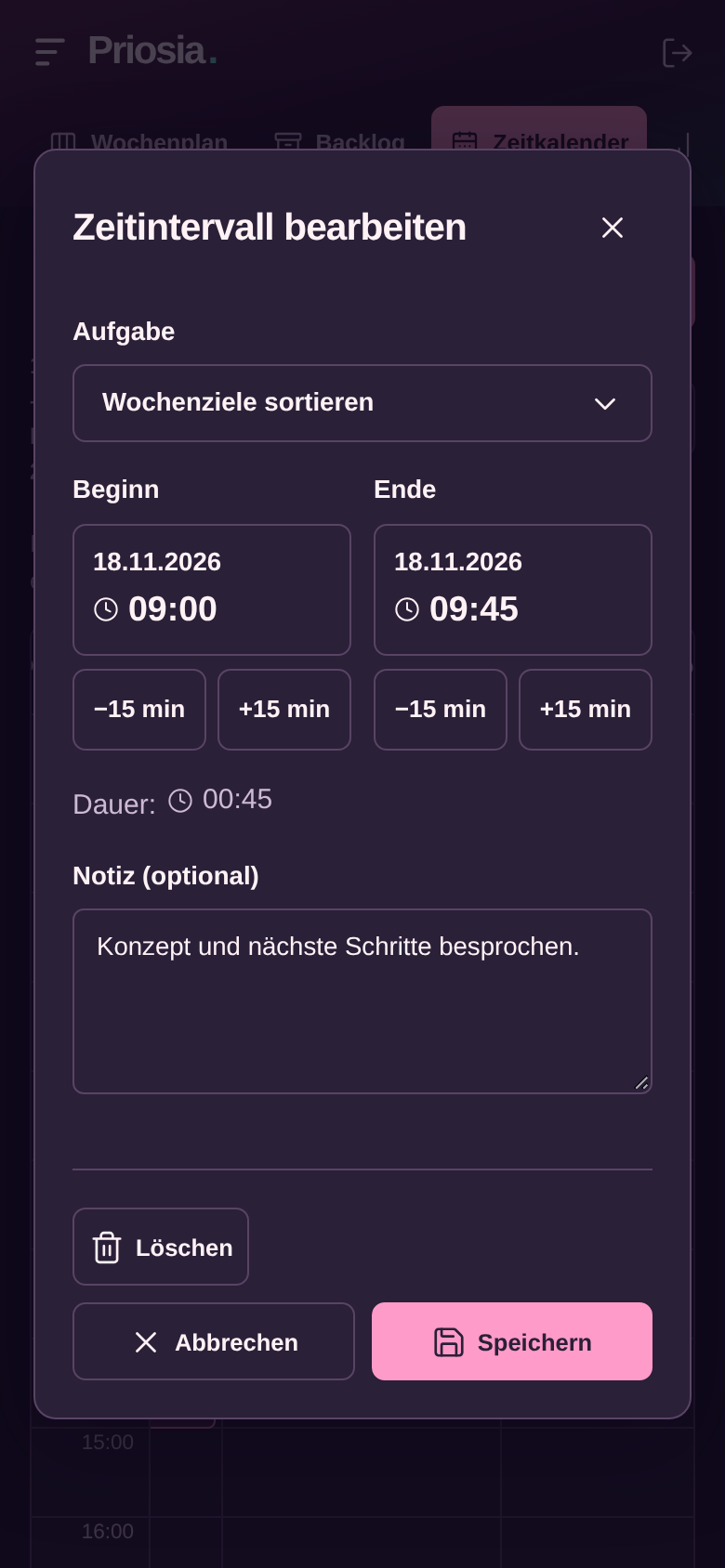
Die folgende Abbildung zeigt den entsprechenden Dialog beim Bearbeiten eines vorhandenen Intervalls. Die zentralen Angaben sind auch beim Nachtragen Aufgabe, Beginn und Ende.
Die Notiz kann den Inhalt verständlich machen, etwa „Konzept und nächste Schritte besprochen“. Sie ist optional. Vermeide vertrauliche Details, die du für deinen persönlichen Rückblick nicht brauchst.
3. Korrigiere einen vorhandenen Eintrag
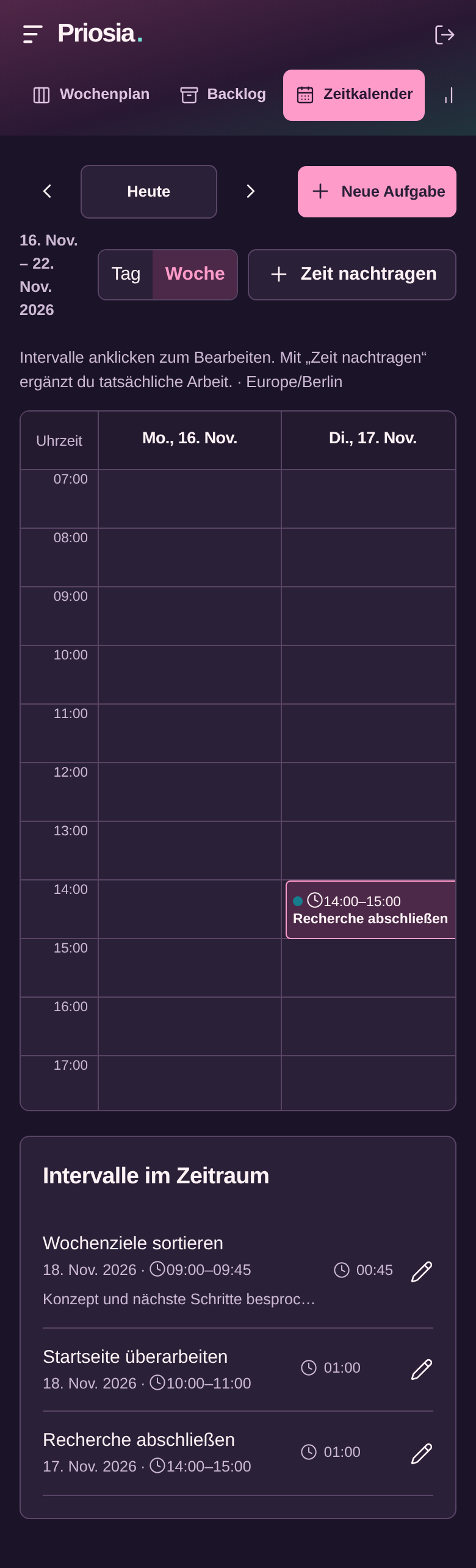
Klicke im Zeitkalender auf das betreffende Intervall. Prüfe Aufgabe, Beginn und Ende, ändere die falsche Angabe und speichere. Bearbeite den vorhandenen Eintrag, statt dieselbe Arbeit ein zweites Mal nachzutragen.
Angenommen, die Aufzeichnung reicht von 10:00 bis 11:30 Uhr, tatsächlich hast du aber um 11:00 Uhr aufgehört: Korrigiere das Ende auf 11:00 Uhr. Hast du später erneut gearbeitet, ist dafür ein eigenes tatsächliches Intervall sinnvoll. Eine Unterbrechung wird nicht dadurch zu Arbeitszeit, dass sie zwischen zwei Arbeitsschritten lag.
4. Prüfe den Kalender im Zusammenhang
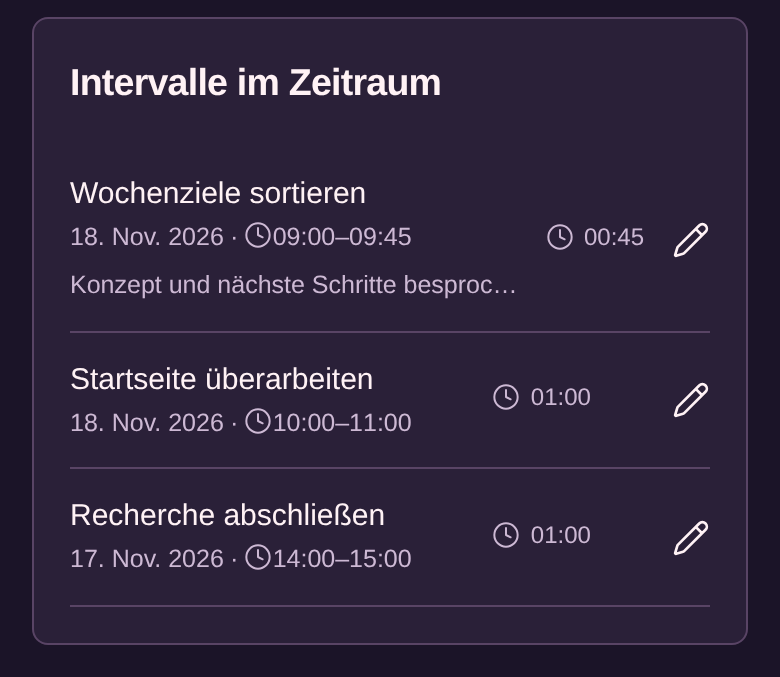
Achte auf Datum und die angezeigte Profilzeitzone. Vergleiche den korrigierten Eintrag mit den übrigen Intervallen des Tages. Priosia erlaubt überlappende manuelle Intervalle und summiert sie unabhängig. Ein doppelter Eintrag kann deshalb die Auswertung erhöhen, ohne dass du länger gearbeitet hast.
5. Nutze die bereinigten Daten für den Rückblick
Sieh anschließend in die Auswertung nach Projekt, Aufgabe und Tag. Du bearbeitest keine frei stehende Gesamtsumme: Die einzelnen Intervalle sind die Grundlage des erfassten Aufwands. Eine plausible Aufzeichnung hilft dir, die nächste Priorität zu wählen; sie bewertet nicht automatisch die Qualität deiner Arbeit.
Priosia hält Aufgabe und tatsächliche Zeit zusammen. Korrigiere zunächst einen konkreten fehlenden oder falschen Eintrag und arbeite danach mit dem bereinigten Verlauf weiter.
Passend dazu: Eine Aufgabe, ein Arbeitsabschnitt: Fokus-Timer und Pomodoro in Priosia nutzen · Den ganzen Tag beschäftigt – aber womit? Arbeitszeit sinnvoll auswerten.