Chronomètre oublié ? Ajouter et corriger du temps de travail dans Priosia
Tu as travaillé sur une tâche sans lancer le chronomètre. Ou l’enregistrement a continué alors que tu étais déjà en pause. Inutile de recréer la tâche ou d’accepter un total inexact : dans Priosia, tu ajoutes ou modifies des intervalles de travail précis.
1. Reconstitue le travail effectué
Identifie la tâche ainsi que le début et la fin du travail. Des notes ou un brouillon terminé peuvent aider. N’invente pas une précision à la minute si tu ne peux pas retrouver les horaires de façon fiable. Le but est de rendre le relevé plus juste, pas de produire un maximum d’heures.
Par exemple, tu as travaillé sur tes objectifs de la semaine de 09:00 à 09:45 : cela représente 45 minutes de travail réel. Une séance prévue pour demain ne doit pas figurer comme du travail déjà effectué.
2. Ajoute un intervalle manquant
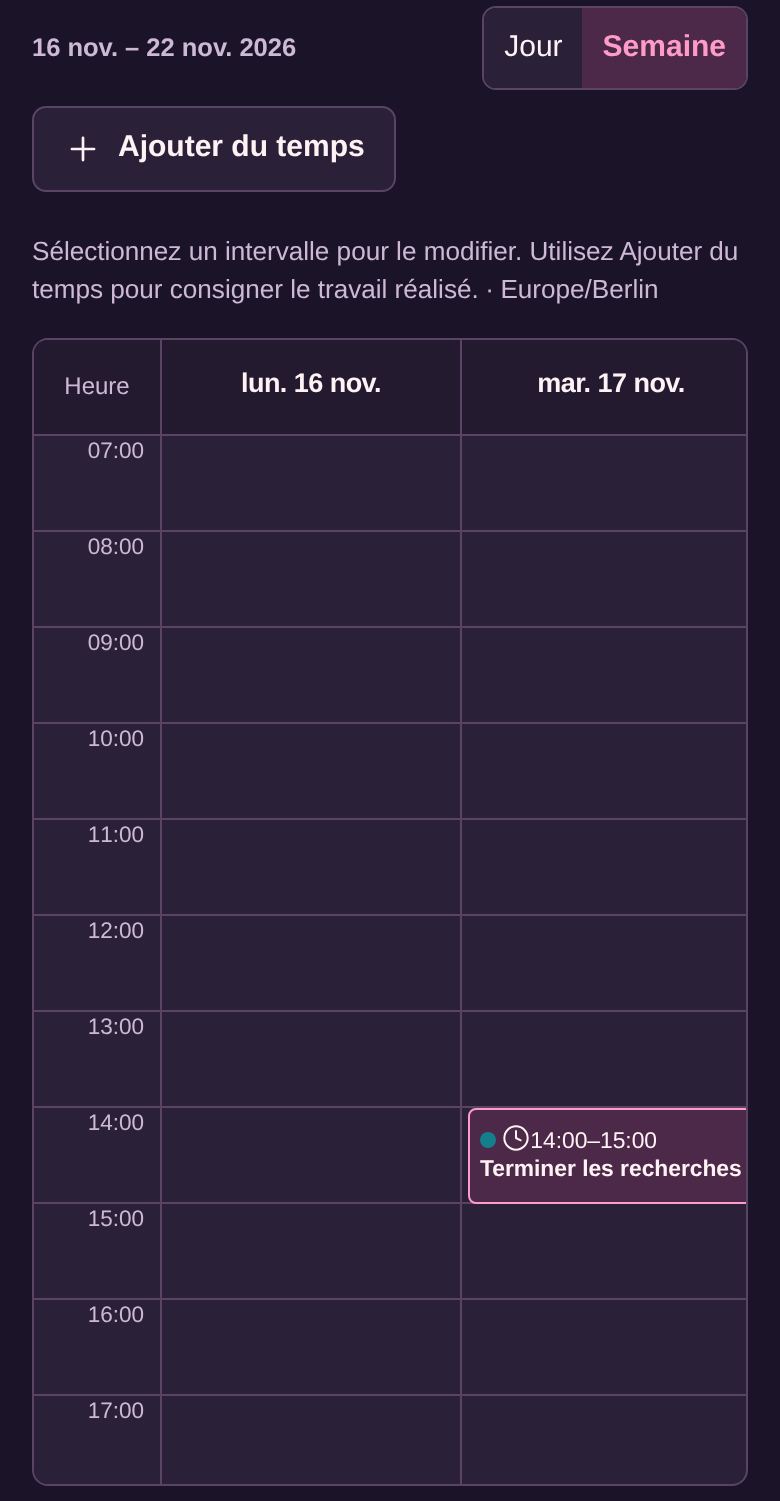
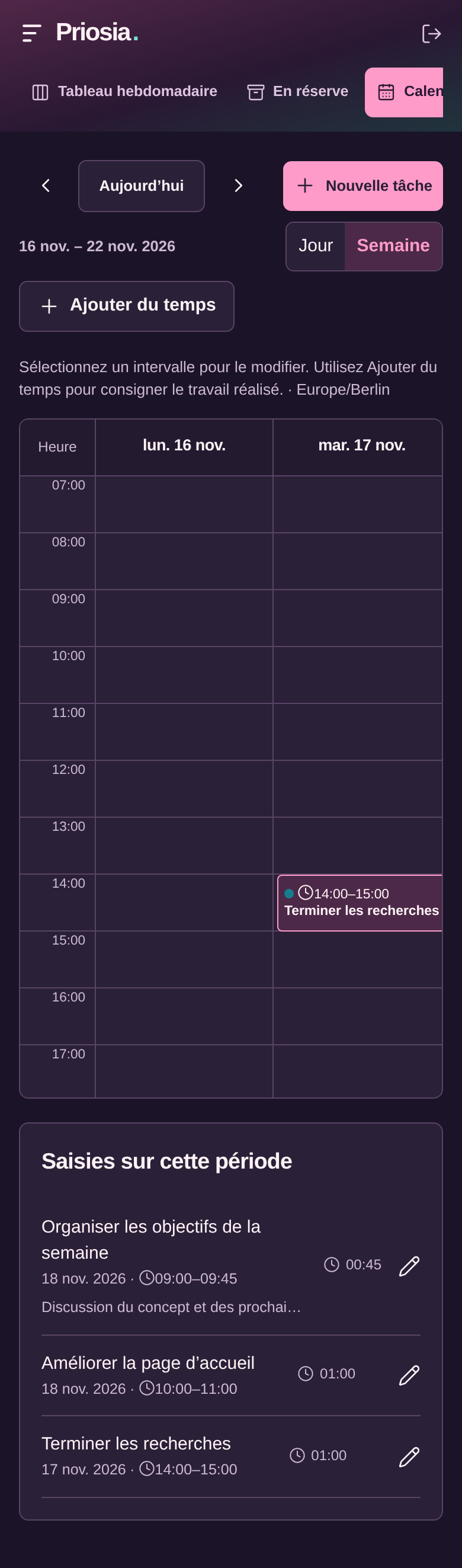
Connecte-toi à Priosia et ouvre le calendrier de temps. Affiche le jour ou la semaine concernés. Choisis Ajouter du temps pour créer une entrée.
- Sélectionne la tâche sur laquelle tu as travaillé.
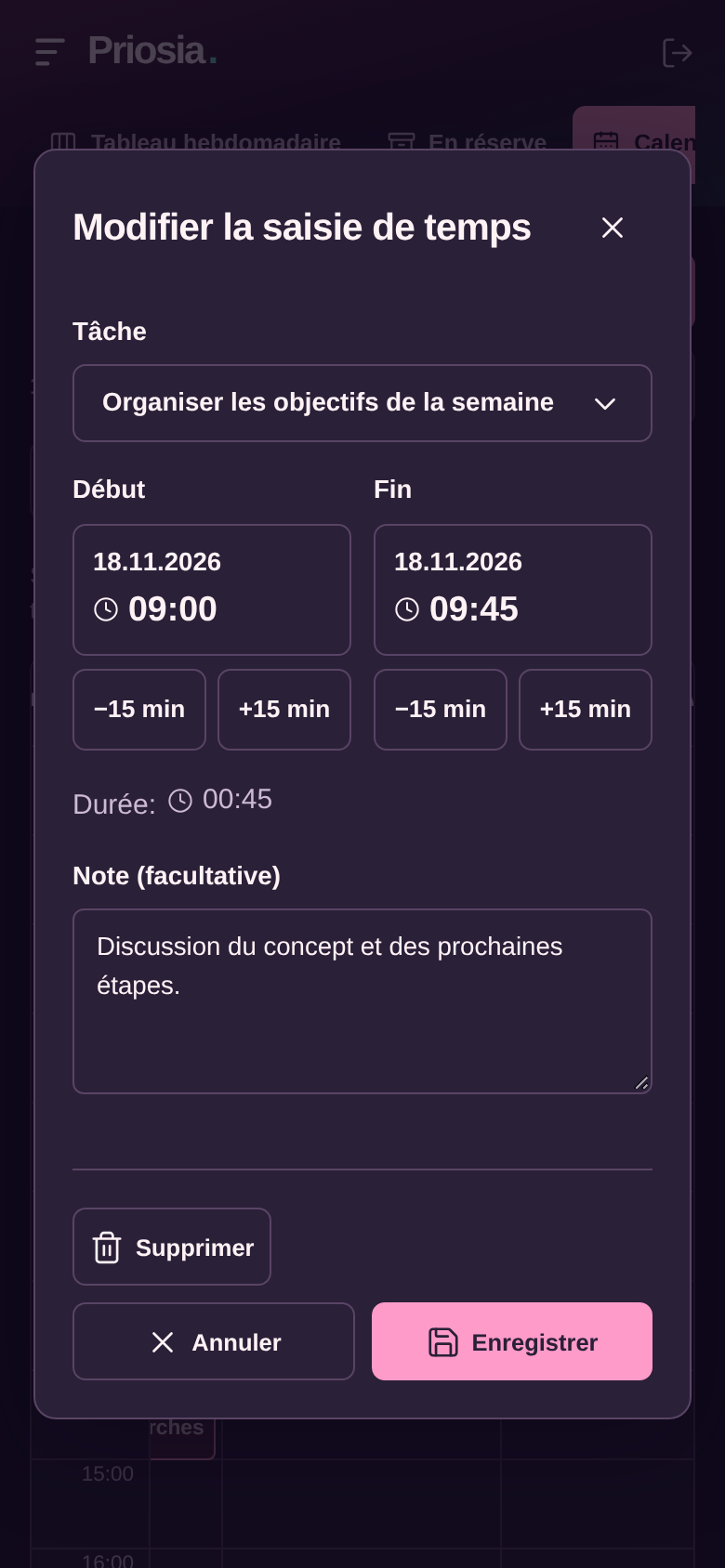
- Renseigne la date et l’heure de Début et de Fin.
- Vérifie la durée calculée.
- Ajoute une note si nécessaire, puis enregistre.
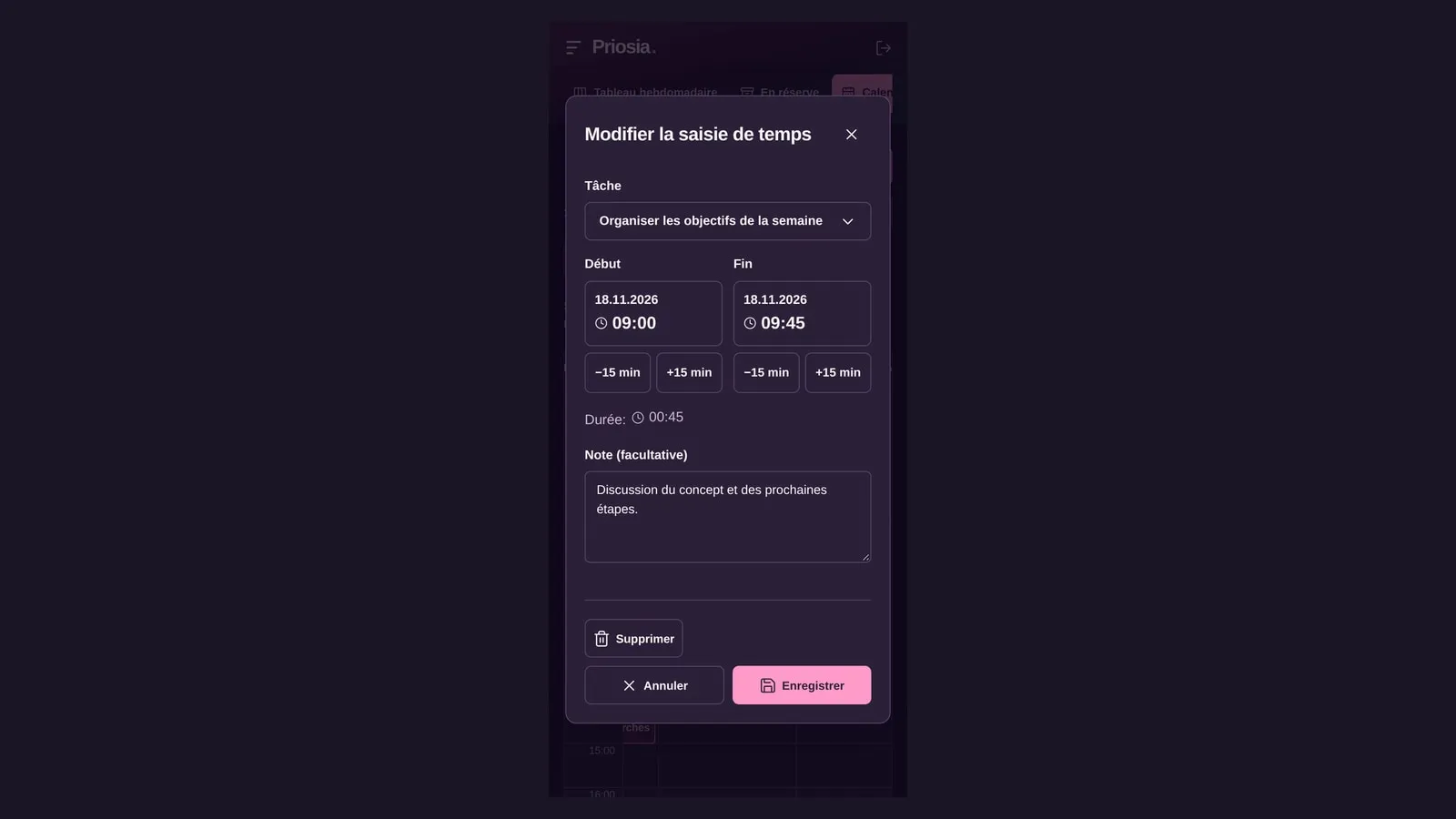
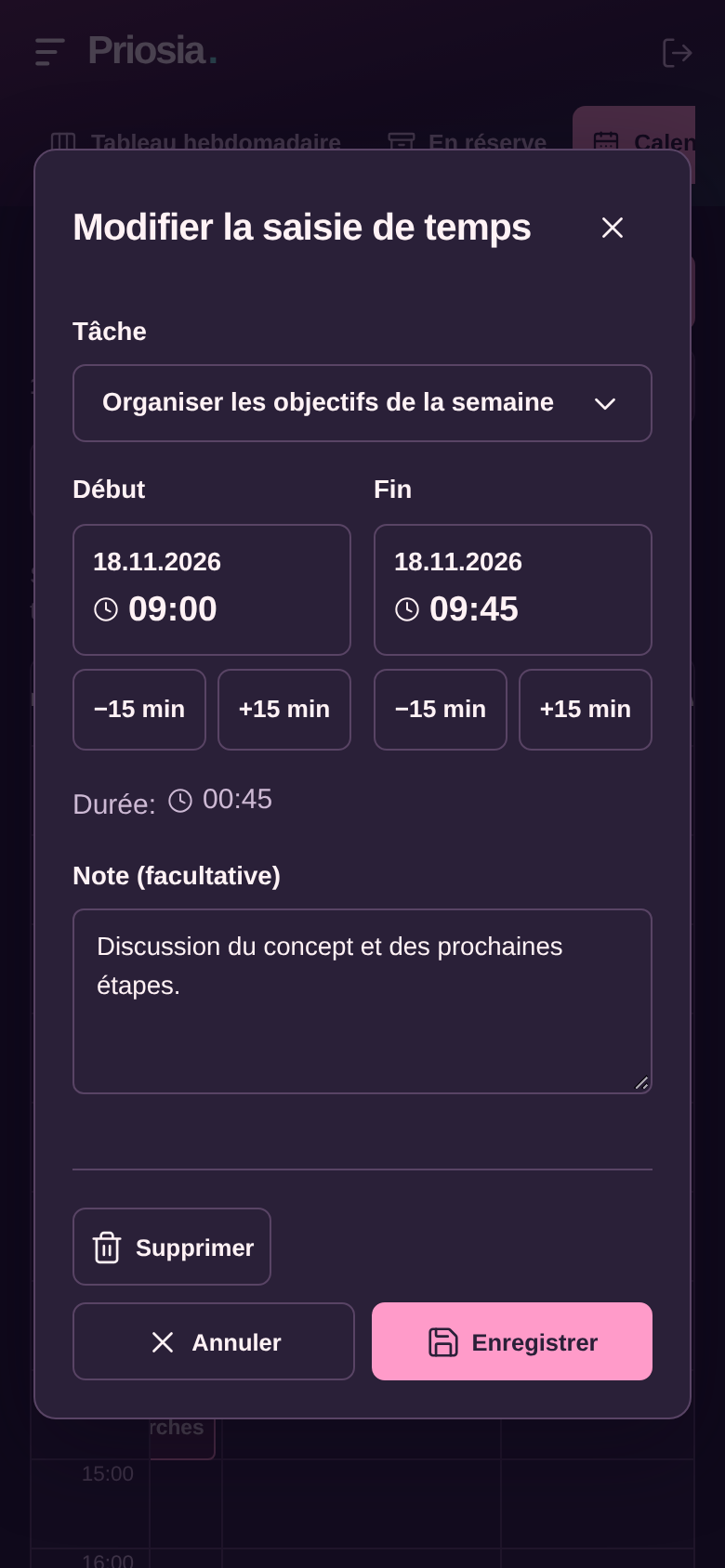
L’image suivante montre l’éditeur lors de la modification d’un intervalle existant. La tâche, le début et la fin sont aussi les informations essentielles pour ajouter du temps manquant.
Une note comme « Discussion du concept et des prochaines étapes » apporte du contexte. Elle reste facultative. Évite les détails confidentiels inutiles à ton bilan personnel.
3. Corrige une entrée existante
Clique sur l’intervalle dans le calendrier. Vérifie la tâche, le début et la fin, modifie la donnée incorrecte et enregistre. Corrige l’entrée existante plutôt que d’ajouter une deuxième fois le même travail.
Si le relevé indique 10:00–11:30 alors que tu as arrêté à 11:00, ramène la fin à 11:00. Une reprise plus tard correspond à un autre intervalle réel. Une interruption ne devient pas du travail simplement parce qu’elle sépare deux activités.
4. Vérifie le contexte dans le calendrier
Contrôle la date et le fuseau horaire du profil affiché. Compare l’entrée corrigée aux autres intervalles de la journée. Priosia autorise les intervalles manuels qui se chevauchent et les additionne séparément. Un doublon peut donc augmenter le total sans représenter davantage de travail.
5. Fais le bilan à partir du relevé corrigé
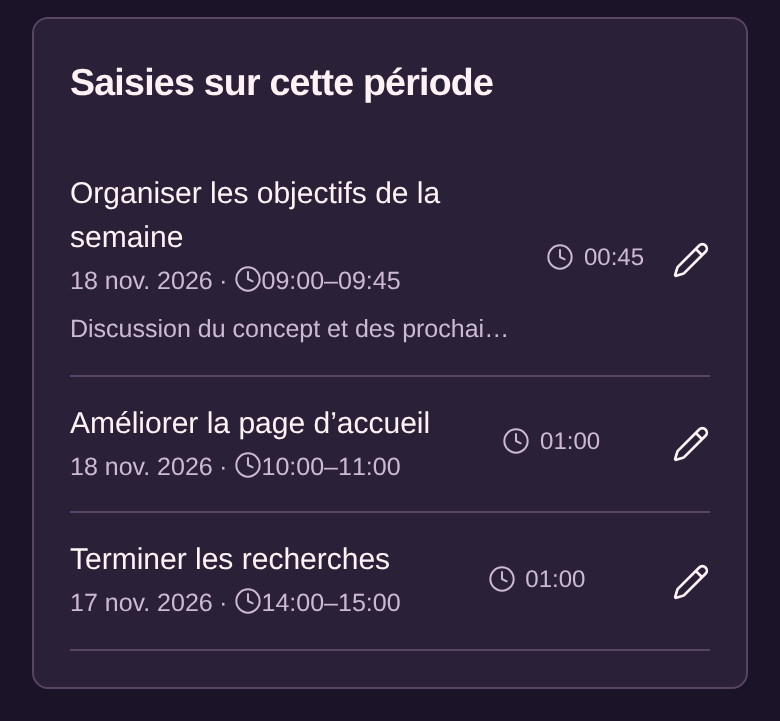
Consulte ensuite les rapports par projet, tâche et jour. Tu ne modifies pas une somme isolée : les intervalles constituent la base du temps enregistré. Un relevé plausible aide à choisir la prochaine priorité, sans juger automatiquement la qualité du travail.
Priosia garde la tâche et le temps réel liés. Commence par corriger une entrée manquante ou inexacte, puis utilise ce relevé plus fiable pour ton prochain bilan.
À lire aussi: Une tâche, une séance : utiliser le chronomètre et le Pomodoro de Priosia · Une journée bien remplie, mais à quoi ? Faire le point sur son temps de travail.